

外部ツール連携における疎通確認テストは、「ネットワーク疎通の確認」「認証情報の検証」「テストリクエスト(ペイロード)の送信と応答確認」「送信先でのデータ反映確認」の4ステップで進めるのが基本手順です。連携元のセキュリティ設定やIP制限を調整したうえでリクエストを発行し、Status Code 200などの正常応答とツール側のログ・データ反映を確認することで安全に完了します。
外部ツール連携における疎通確認テストとは?前提と必要な準備
近年のシステム開発やWebサービス運用において、外部のSaaSやAPI、CRM、チャットツールと連携させるケースが標準的になっています。しかし、異なるシステム同士を接続する際、いきなり本番データを連携させようとすると、「データが届かない」「認証エラーが発生する」といったトラブルの原因になります。
そのため、システム間が正しく通信できるか確かめる「疎通確認テスト」が欠かせません。単なるネットワークレベルの疎通(pingなど)と、アプリケーション層でのツール連携疎通確認では目的や手順が異なります。ネットワーク障害の基本的な切り分けや確認方法については、別途ルート確認と疎通確認の違いも参照してください。
テスト実施前に準備すべき「必要なもの」リスト
外部ツールとの連携疎通確認をスムーズに進めるためには、事前に以下の環境と情報を準備しておく必要があります。
- エンドポイントURL(API/Webhook URL): 接続先ツールが発行するテスト用または本番用URL
- 認証情報: APIキー、Bearerトークン、OAuthクライアントID/シークレットなど
- 送信データのサンプル(JSON/Formデータ): リクエストボディに含める具体的なデータ構造
- 許可IPアドレス一覧: 送信元サーバーのIPアドレス(受信側でIP制限をかけている場合)
- テスト用アカウント・サンドボックス環境: 本番データに影響を与えない試験用環境
- テスト仕様書: テストケースや期待されるレスポンスコードを定義したドキュメント(作成方法は疎通確認テスト仕様書の書き方とテンプレートで詳しく解説しています)
外部ツール連携の疎通確認テストを実施する4ステップの手順
外部ツールとの通信テストを行う際は、以下の順序に従って一つずつ階層を追いながら検証を実施します。これにより、エラーが発生した際の原因特定が非常に容易になります。
-
ステップ1:ネットワーク疎通とセキュリティ設定の確認
まず、送信元から接続先ツールのサーバーに対してネットワークレベルで接続可能かを確認します。送信元サーバーのファイアウォール設定や、受信側ツールの「IP許可リスト(IP制限)」に必要なIPアドレスが追加されているかチェックします。Windows環境からのコマンド確認方法は疎通確認をWindowsで!ポート指定コマンドの使い方で詳しく案内しています。 -
ステップ2:認証情報(API Key / OAuth token)のテスト
ネットワークが通じることを確認したら、発行したAPIキーやアクセスキーが有効かを検証します。認証ヘッダーを付与した状態での最小限のリクエスト(例: ユーザー情報取得APIや ping 用エンドポイント)を送信し、認証が拒否されないか確かめます。 -
ステップ3:テスト用リクエスト(POST/GET)の送信とステータスコード検証
実際の連携データを想定したJSON形式やForm形式のリクエストボディを作成し、POSTやPUTコマンドで送信します。サーバーからのレスポンスコードが「200 OK」や「201 Created」になるか、エラーレスポンス(400番台、500番台)が返ってこないかを確認します。 -
ステップ4:外部ツール側へのデータ反映とログの最終確認
レスポンスが「200 OK」であっても、外部ツール側のDBや管理画面に意図した形でデータが登録されているかを確認します。連携先の管理画面で履歴を確認するか、システムログを出力させて正しく処理が完了したことを確かめます。
外部ツールの連携方式別に見る疎通確認テストのやり方
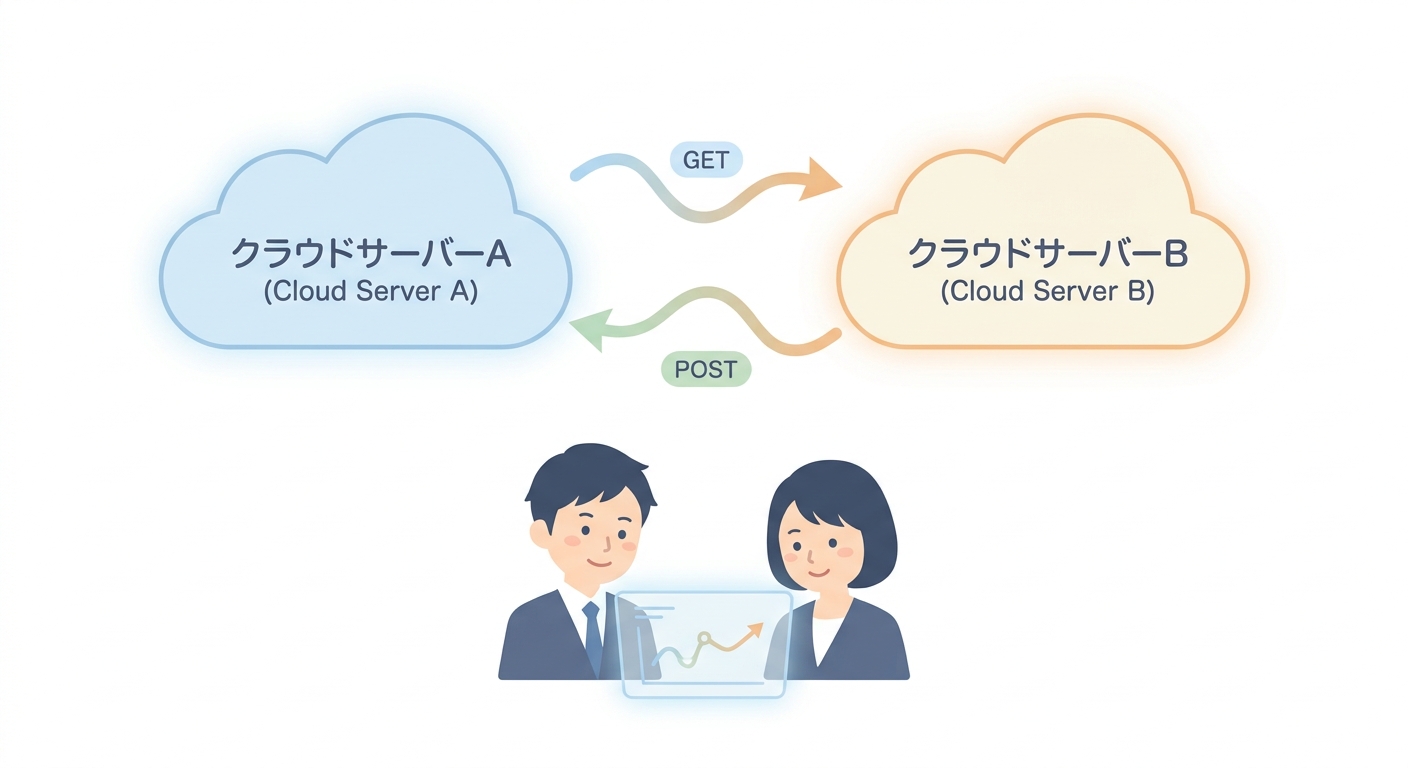
外部ツール連携と一口に言っても、通信の仕組みによって疎通確認のテストアプローチが異なります。ここでは代表的な3つの連携方式別にやり方を解説します。
1. REST API / GraphQL 連携の場合(リクエスト送信型)
自社システムから外部ツールのAPIを呼び出してデータを登録・取得する方式です。まずはコマンドラインツール(curl)やAPIクライアント(Postman等)を使って、手動でテストリクエストを発行するのが最も確実です。
Linux環境からコマンドラインでHTTPポートやAPI疎通を行う方法については、Linuxでcurlのポート番号指定による疎通確認と仕組みも併せて参考にしてください。curlを用いた基本的なテストコマンド例は以下の通りです。
curl -X POST https://api.example.com/v1/data \
  -H "Authorization: Bearer YOUR_API_KEY" \
  -H "Content-Type: application/json" \
  -d '{"event": "test_connection", "status": "active"}'
コマンド実行後、HTTPステータスコード「200 OK」とともに、期待されるレスポンスJSONが返ってくればAPI疎通テストは成功です。
2. Webhook 連携の場合(イベント受信用)
外部ツール側で発生したイベント(問い合わせ発生、決済完了など)を、自社システムのサーバーへ自動送信(PUSH通知)してもらう連携方式です。Webhookの疎通確認では「自社サーバーが外部からのリクエストを正しく受信できるか」をテストします。
ローカルの開発環境でテストする場合は、ngrok などのトンネリングツールを使用してローカルポートを一時的に外部公開するか、Webhook.site などのダミー受信サービスを利用して外部ツールから正常にリクエストが送信されているかを検証します。
3. SaaS同士(ノーコード・ローコード)連携の場合
iPaaS(Make、Zapierなど)や、各SaaSが標準搭載している連携機能を利用する場合です。この場合、管理画面上の「接続テスト(Test Connection)」ボタンを押下して疎通を確認することが多いですが、内部ではAPIキーによる認証チェックと疎通テストが行われています。
外部ツール連携の疎通確認で「つまずきやすい点」とエラー原因
疎通確認テストが上手くいかない場合、特定のポイントで通信が阻害されているケースがほとんどです。よくあるエラー原因とチェック項目をまとめました。
原因1:IP制限・セキュリティグループによる通信遮断
最も多いトラブルが、送信元または受信側のネットワークフィルタリングによるブロックです。例えば、AWS上のインフラから外部ツールへ接続する場合、アウトバウンド(送信)のセキュリティグループやVPCのACL設定が許可されていないと通信が届きません。AWSにおけるネットワーク遮断の確認方法はAWSセキュリティグループで疎通確認できない原因と解決策5選をご覧ください。また、Pingコマンドの基礎的な応答なしの原因切り分けはコマンドプロンプトのpingで応答なし?原因特定と対処法5ステップで解説しています。
原因2:認証エラー(HTTP 401 Unauthorized / 403 Forbidden)
HTTPステータスコードが401または403の場合、送信した認証情報が不正です。以下の項目を再確認してください。
- APIキーやアクセストークンに余計な空白文字(スペース)が入っていないか
- Headerのキー名が指定通りか(例:
Authorization: Bearer ...なのかx-api-key: ...なのか) - トークンの有効期限が切れていないか
- アクセストークンに付与されているパーミッション(読み取り専用権限で書き込みAPIを叩いていないか等)
原因3:ヘッダー・データ形式の不整合(HTTP 400 Bad Request)
リクエストは到達したものの、送信したデータの形式が外部ツールの仕様を満たしていない場合に返されるエラーです。Content-Type: application/json の指定漏れや、JSONのカンマ抜け、必須パラメーターの未設定などが原因となります。
原因4:SSL/TLS証明書エラーやタイムアウト
自社サーバーでWebhookを受信する場合に、SSL証明書が自己署名(オラオラ証明書)であったり中間一致が取れていなかったりすると、外部ツール側の安全装置が働いてリクエストをキャンセルすることがあります。必ず有効な証明書が設定されたHTTPS環境で疎通確認を行いましょう。
外部ツール連携テストを効率化する便利ツール比較
疎通確認テストを効率的かつ正確に行うために、実務で広く使われているツールを活用することをおすすめします。
| ツール名 | 分類・種別 | 主な用途・特徴 | 向いているシーン |
|---|---|---|---|
| Postman | APIクライアント | GUI環境で各種HTTPリクエストを作成・管理・保存できる定番ツール | APIの疎通確認・レスポンス検証・自動テストシナリオ作成 |
| cURL | CLIコマンド | サーバー上で直接実行可能。スクリプトに組み込みやすい | Linux/MacターミナルやCI/CDパイプラインでの迅速な疎通テスト |
| Webhook.site | Webサービス | 専用のテスト用URLを発行し、受信したPayloadやHeaderをリアルタイム表示 | 外部ツールが送信するWebhookデータの構造・内容を手軽に確認したい時 |
| ngrok | トンネリング | ローカル開発環境(localhost)を一時的に安全な外部HTTPS URLとして公開 | Webhook受信処理のローカル開発・デバッグ時の疎通テスト |
実務で役立つ!SaaS連携における疎通確認の実践例(AIチャットボット・CRM)

実際のビジネス現場において、外部ツール連携の疎通確認テストがどのように行われているか、具体的なSaaS連携の例を挙げて紹介します。
チャットボットとCRM/SFAツールのWebhook・API連携
例えば、Webサイト上に導入したチャットボットで顧客から問い合わせや相談があった際、その内容をリアルタイムで外部のCRM(顧客管理システム)やチャットツール(LINE、Slackなど)へ送信するケースです。
この場合の疎通確認手順は以下のようになります。
- チャットボット管理画面で、通知先のWebhook URL(またはCRMのAPIエンドポイント)を設定
- 認証キー(APIトークン)を設定し、「接続テスト」を実行
- チャットボット上でテスト投稿(「疎通テストメッセージ」など)を送信
- CRM側の顧客データベースに、テスト送信した問い合わせ情報が正しい項目(名前・連絡先・本文)で登録されたかログを確認
チャットボットにおけるAPI連携のより詳細な確認ステップは、チャットボットAPI疎通確認のやり方|手順とエラー対処で詳しく解説しています。
なお、自社サイトへのチャット設置や顧客データの円滑な管理・連携を検討されている場合は、株式会社LaruVisonaが提供する「AIチャットボット(LARUbot)」や統合型の「顧客・案件管理(CRM/SFA)」機能の活用も有効です。1行のタグ設置やシンプルな初期設定(最短1分でアカウント作成、サイト設置まで約10分)で導入でき、外部サービスとの柔軟な連携をサポートしています。費用感については料金プランをご確認ください。
よくある質問(FAQ)
Q1. 本番環境とテスト(サンドボックス)環境で疎通確認手順は変わりますか?
基本的なテスト手順(リクエスト送信・ステータス検証)は同じですが、エンドポイントURLおよび使用するAPIキー(認証情報)が異なります。本番環境で疎通テストを行う場合は、実際の顧客データや本番DBに影響を与えないよう、テスト用ダミーデータであることが明確に分かるリクエストを送信し、検証後にテストデータを削除する運用を徹底してください。
Q2. Webhook疎通テストで外部ツールからの通知が届かない時の原因は?
主な原因として、「送信側ツールの送信失敗ログ(Retryログ)」「自社サーバーのファイアウォール・WAFでのブロック」「HTTPSのSSL証明書エラー」「受信処理プログラムのタイムアウト(通常数秒以内に200 OKを返さないと送信側が失敗と判定する)」が挙げられます。受信側のサーバーログをリアルタイムで監視(tail -f など)しながらテストを実行するのが効果的です。
Q3. 疎通確認テストで「200 OK」が返ってきたのにデータが連携されないのはなぜですか?
HTTPステータスコードの「200 OK」は、「送信されたリクエストをサーバーが正常に受け取った」ことのみを示しており、内部でのデータ処理や非同期処理が成功したことまで保証していない場合があります(特に非同期キュートリガーの場合)。受信側ツールの処理ログやデータベースの登録状態を直接確認し、アプリケーション層でのロジックエラーが発生していないかチェックしてください。
まとめ:外部ツール連携の疎通確認は正しい手順で確実に実施しよう
外部ツール連携の疎通確認テストは、システム同士を安全かつ確実に接続するための重要なステップです。「ネットワーク」「認証」「リクエスト・レスポンス」「データ反映」の4段階を順番にテストしていくことで、トラブル発生時も迅速に原因の切り分けが可能になります。
PostmanやWebhook.siteなどの便利な検証ツールを活用し、エラーコード(401、403、400など)に応じた正しい対処を行うことで、外部ツール連携をスムーズに成功させましょう。
【チャットボット・CRM連携を簡単に実現したい方へ】
株式会社LaruVisonaの「LARUbot」なら、API/Webhook連携をはじめ、LINE公式アカウント連携やWebサイトへの埋め込みまで直感的に設定可能です。初期費用0円、初月無料のトライアルもご用意しておりますので、ツール連携や集客自動化をお考えの方はぜひご検討ください。
詳しくは料金プラン一覧をご覧ください。