LARU OS(問い合わせの続き)— LARUbot の機能
担当者につないだ相談を、
あとから同じ画面で。
LARUbot のチャットで担当者に引き継いだ相談を、お客様は画面を閉じたあとも同じ相談の画面で続けられます。担当者が返信すると、お客様が選んだメールまたは LINE でお知らせします。
LARUbot の有料プラン(AIチャットボットを含むプラン)に含まれます。追加料金はかかりません。料金・プランを見る
すでにお使いの方は ログインして LARU OS の設定を開く
画面はすべて実際の製品の画面です(会社名・お名前・アドレスは架空です)。
相談から返信まで
お客様の画面と担当者の画面は、同じ相談を見ています。お客様が画面を閉じても、相談は担当者の一覧に残ります。
-
1. お客様
チャットで相談し、担当者へ
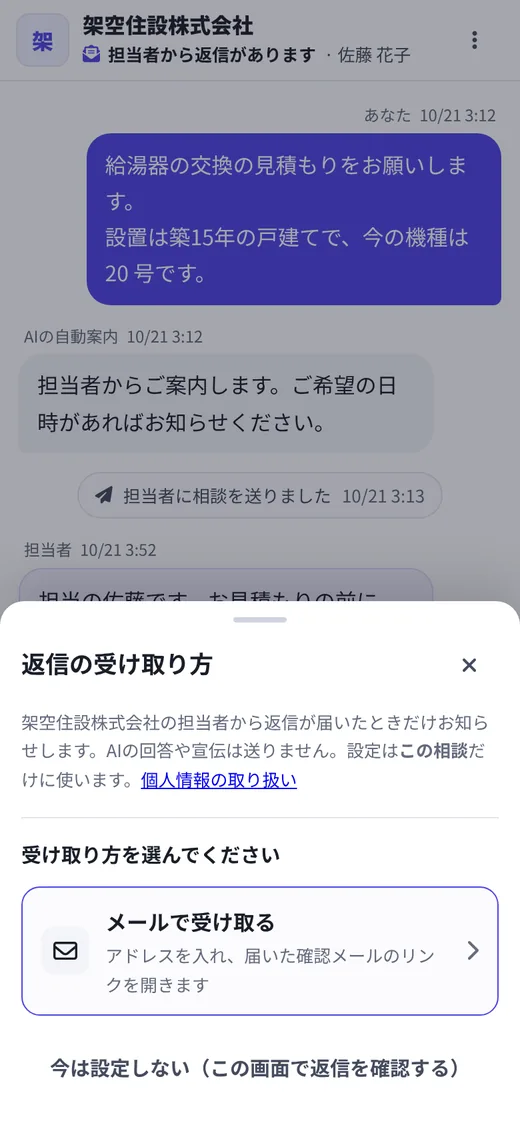
AIが答えられない相談や、人に相談したいときは、チャットから担当者へつなぎます。つないだ相談は、専用のリンクの画面で続けられます。
-
2. お客様
返信の受け取り方を選ぶ
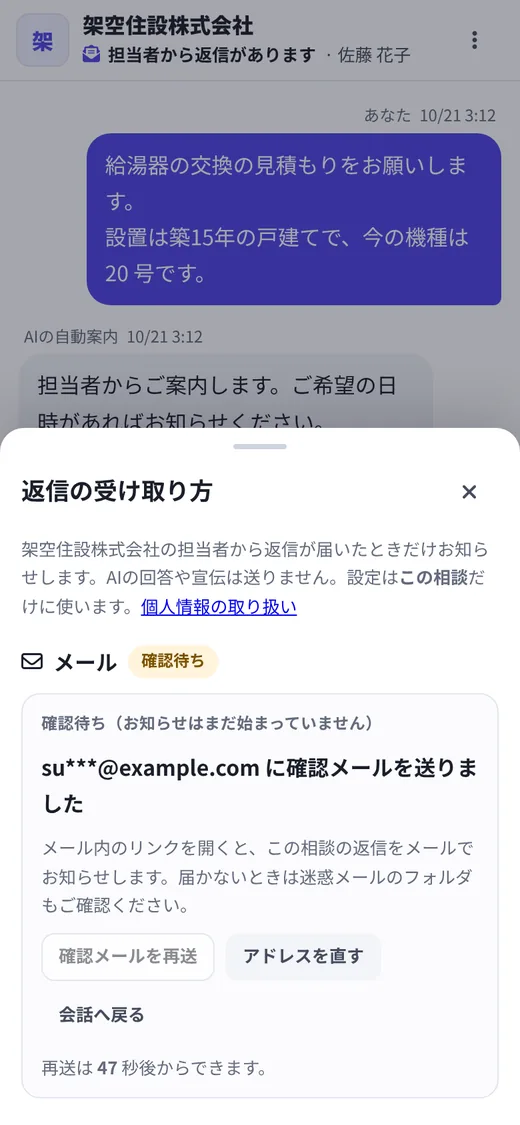
メールか LINE を選ぶと、その方法で今必要な手順だけを案内します。メールは確認メールのリンクを開くまで、お知らせは始まりません。「今は設定しない」も選べます。
-
3. 担当者 → お客様
返信が届いたら、同じ相談へ
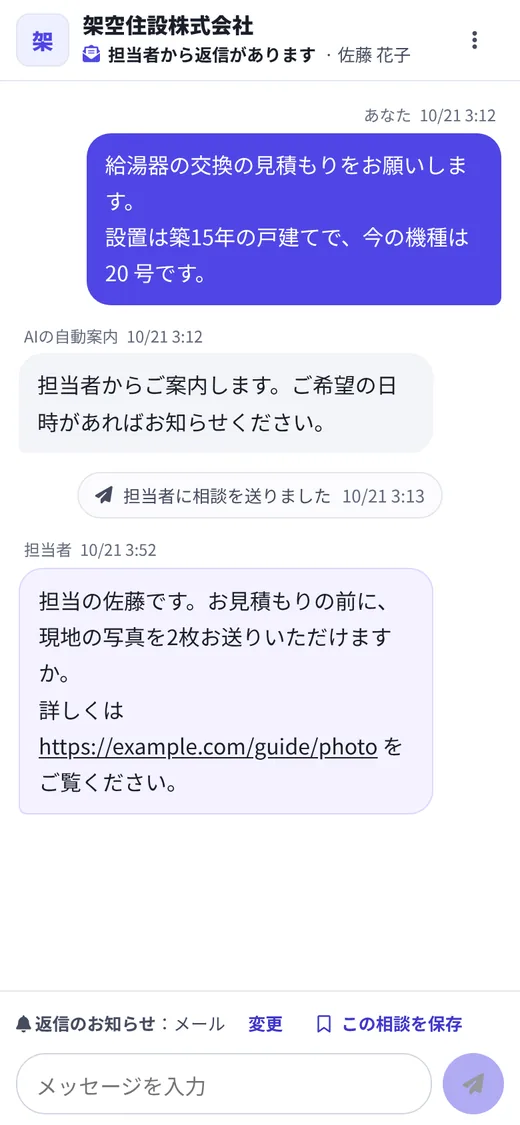
担当者が返信すると、お客様にお知らせが届きます。お知らせのリンクから同じ相談の画面を開き、そのまま返事ができます。
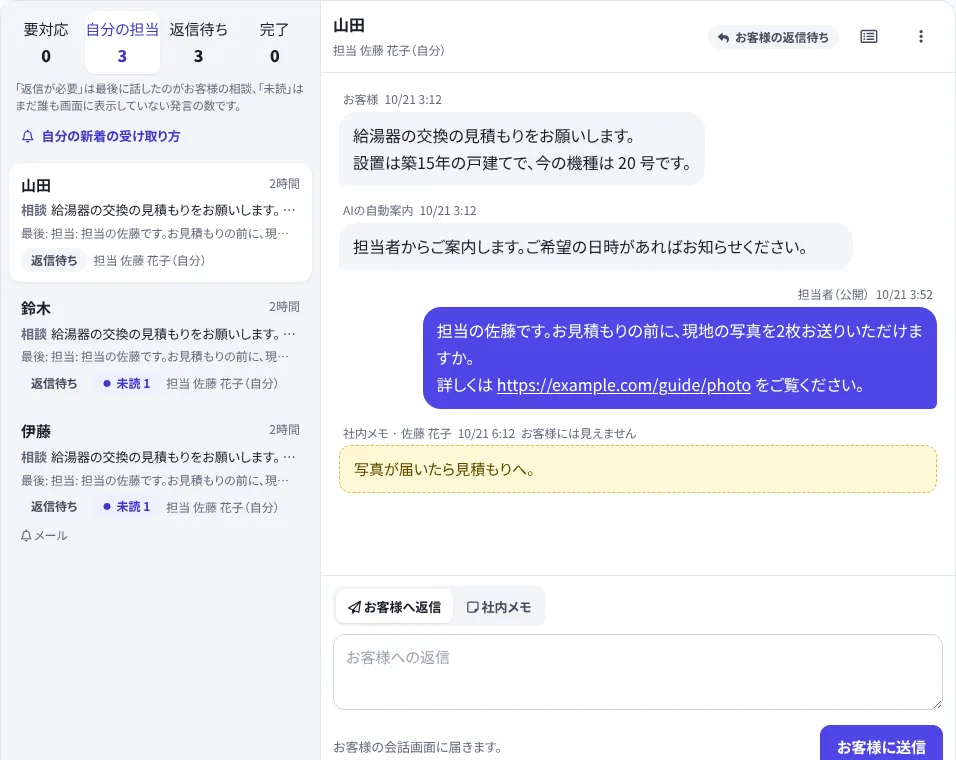
担当者の画面(問い合わせ対応):相談の一覧と会話を見ながら返信します。「お客様へ返信」と「社内メモ」は欄とボタンが分かれていて、社内メモはお客様に見えません。
お知らせ・保存・連絡先は、別のものです
| 機能 | 何のため | お客様がすること |
|---|
| 返信のお知らせ | 担当者から返信が届いたことを知る | メールまたは LINE を選ぶ(この相談だけに使います・いつでも止められます) |
|---|
| 相談の保存 | ほかの端末でも、あとから同じ相談を見つける | LINE・Google・メールアドレスでログインして「この相談を保存」(しなくても、リンクとお知らせで返信は読めます) |
|---|
| 担当者へ伝える連絡先 | 担当者がご連絡するための情報を会社へ伝える | 会社が選んだ項目(お名前・メールアドレスなど)を入力 |
|---|
お知らせは、本人が選んだときだけ
- メールは、確認メールのリンクを開いたアドレスにだけ送ります。
- LINE は、LINE でのログインと、お知らせ用のアカウントの友だち追加が確かめられたときだけ送ります。ログインしただけでは始まりません。
- AIの回答や宣伝は送りません。お知らせの同意を、宣伝の配信には使いません。
担当者の受け取り方も、一人ひとりが選ぶ
- 管理画面のベル・この端末のブラウザーのお知らせ(端末ごと)・担当者の LINE から選べます。
- ブラウザーのお知らせの許可は、本人が操作したときだけ求めます。
- 会社の受け取り方・個人の同意・ブラウザーの許可は、それぞれ別に設定します。
利用条件
対象のプラン
LARUbot の有料プラン(AIチャットボットを含むプラン・初月無料の期間を含む)でお使いいただけます。追加料金はかかりません。LARU OS だけの単体のご契約はありません。
LARUbot の料金・プランを見る
先にお伝えしておくこと
- LINE のお知らせは 1 社あたり月 20 通(お客様向けと担当者向けの合計)が上限です。サービス全体の送信枠に達した月は、上限の前でも送れないことがあります。
- 担当者がすぐに返信することをお約束する機能ではありません。返信の早さは、会社の対応時間によります。
- 会社の管理者は、設定画面からいつでも止められます。止めても会話は消えません。
電話の受付は、別サービスの LARU CALL(AI電話受付) です(別のご契約)。
使い始めるには
STEP 1
LARUbot を始めるアカウントを作り、AIチャットボットをサイトに設置します(初月無料)。STEP 2
会社の設定を確かめる「問い合わせの続き」の設定で、会話で聞く項目・引継ぎ・お知らせの方法を選び、お客様の見え方をプレビューします。STEP 3
担当者の受け取り方を選ぶ「問い合わせ対応」の「自分の新着の受け取り方」で、ベル・この端末・LINE から選びます。
よくある質問
LARU OS は、どのプランで使えますか?▾
LARUbot の有料プラン(AIチャットボットを含むプラン・初月無料の期間を含む)でお使いいただけます。追加の料金はかかりません。会社の管理者が、設定画面からいつでも止められます。
お客様は、アカウント登録が必要ですか?▾
要りません。担当者につないだ相談は、そのままリンクの画面で続けられます。ほかの端末でも一覧から開きたいときだけ、LINE・Google・メールアドレスで「この相談を保存」できます。
返信のお知らせは、いつ届きますか?▾
お客様がメールまたは LINE を選んだときだけ、担当者から返信が届いたことをお知らせします。AIの回答や宣伝は送りません。メールは確認メールのリンクを開いたあと、LINE はログインとお知らせ用のアカウントの友だち追加が確かめられたあとに始まります。
LINE のお知らせに上限はありますか?▾
LINE のお知らせは 1 社あたり月 20 通(お客様向けと担当者向けの合計)が上限です。サービス全体の送信枠に達した月は、上限の前でも送れないことがあります(お約束する通数ではありません)。LINE で送れない月も、メールを選んだお客様にはメールでお知らせします。
担当者は、どこで返信しますか?▾
管理画面の「問い合わせ対応」で、相談の一覧と会話を見ながら返信します。お客様への返信と、お客様には見えない社内メモは、別の欄・別のボタンで分けています。担当の変更・定型文も使えます。
担当者は、新しい相談にどう気づきますか?▾
管理画面のベル、この端末のブラウザーのお知らせ(端末ごとに登録)、担当者の LINE(本人が設定したときだけ)から選べます。どれも担当者が一人ひとり自分で設定します。
相談の内容は、メールや LINE に載りますか?▾
LINE には「返信が届きました」と、その相談を開くリンクだけを送ります。メールは、確認が済んだアドレスにだけ担当者の返信の本文を送ります。リンクを人に送ってしまったときは、お客様・担当者のどちらからでもリンクを無効にできます。
チャットの相談を、最後まで
LARU OS は LARUbot の有料プランに含まれます。導入前のご相談は、運営の株式会社LaruVisonaがお答えします。
アカウントをお持ちの方は ログインして設定を開く