

Linux環境におけるcurlコマンドを使ったポート番号指定の疎通確認とは、Webサーバーや各種ネットワークサービスが指定したTCPポートで正常に応答するかを検証する手法です。通常のpingコマンドがICMPプロトコルを使用するのに対し、curlは特定のポート番号を指定してTCPハンドシェイクやHTTPヘッダーのやり取りを行えるため、ファイアウォールやアプリケーション層の接続状態を正確に把握できます。
Linuxでcurlを用いたポート番号の疎通確認とは
システム構築やWebサイトの保守運用において、「サーバーに接続できない」「特定の機能だけ通信が通らない」といったトラブルは頻繁に発生します。このような場面で不可欠となる作業がネットワークの疎通確認です。
Linuxで広く利用されるcurlコマンドは、URL構文を用いてデータを転送するための強力なコマンドラインツールです。単にWebページを取得するだけでなく、特定のIPアドレスやドメインに対してポート番号を明示的に指定してリクエストを送信できるため、サービスが正しいポートで待機(リッスン)しているか確認する用途として極めて優れています。
ping(ICMP)とcurl(TCP/HTTP)の疎通確認の違い
ネットワークの疎通確認といえばpingコマンドが有名ですが、pingとcurlでは確認できるレイヤーが大きく異なります。
- ping(ICMPプロトコル): ネットワーク層(L3)での疎通を確認します。相手のサーバーが存在し、ネットワークカードまで届いているかを確認できますが、ポート番号の指定はできず、Webサーバー(80/443)などのアプリケーションが起動しているかは判断できません。
- curl(TCP/HTTPプロトコル): トランスポート層(L4)からアプリケーション層(L7)での疎通を確認します。
http://example.com:8080のようにポート番号を指定することで、該当のポートが開いているか、さらにアプリケーションが正しい応答を返すかまで検証できます。
なお、Windowsコマンドプロンプトでの基本的な疎通手順を知りたい方は、疎通確認をWindowsで!ポート指定コマンドの使い方と手順も合わせてご参照ください。
curlコマンドでポート指定疎通確認を行う基本手順
Linux端末(ターミナル)からcurlを使って特定のポートを指定し、疎通確認を行う手順を具体例とともに解説します。
1. 基本となるコマンド構文
curlでポート番号を指定する場合、URLのホスト名の直後にコロン(:)とポート番号を記述します。
curl http://<IPアドレスまたはドメイン名>:<ポート番号>/例えば、IPアドレス192.168.1.100の8080番ポートに対してHTTP接続を確認する場合の基本コマンドは以下のようになります。
curl http://192.168.1.100:8080/2. 疎通確認に欠かせない重要オプション
単に実行するだけではレスポンスの本文(HTML等)が出力されてしまい、通信の途中経過やヘッダー情報が見えにくくなります。疎通確認では以下のオプションを組み合わせるのが一般的です。
| オプション | 説明 | 活用シーン |
|---|---|---|
-v(--verbose) |
|詳細な通信ログ(DNS解決、IP、TCP接続、TLSハンドシェイク、送信・受信ヘッダー)を出力する
ポートが開いているか、どこで通信が停止しているか原因を特定したいとき | |
-I(--head) |
レスポンスボディを取得せず、HTTPヘッダー情報のみを取得する | Webサーバーの応答コード(200、404、500等)だけを素早く確認したいとき |
-m(--max-time) |
全体のタイムアウト時間を秒単位で指定する(例: -m 5) |
無応答時のフリーズを防ぎ、スクリプト等で自動判定したいとき |
--connect-timeout |
接続確立(TCPハンドシェイク)のタイムアウト時間を指定する | ポートの開放有無(ネットワーク疎通)のみを素早くチェックしたいとき |
3. 具体的な実行例
通信の過程を詳細に確認したい場合は、-vオプションを付与して実行します。
curl -v http://192.168.1.100:8080/また、HTTPプロトコル以外のポート(SSHの22番やSMTPの25番など)で「TCP接続が確立できるかだけを確認したい」場合は、telnet:// スキームを利用する方法も有効です。
curl -v telnet://192.168.1.100:22curlの実行結果から疎通状態を判定する目安
curl実行時に出力されるログを見ることで、対象ポートへの接続が成功しているのか、あるいはどの段階で阻害されているのかを正しく判断できます。
成功時のログ判定目安
curl -vを実行して以下のような出力が含まれていれば、TCPポートが解放されており、相手サーバーのプロセスが正常に応答しています。
* Trying 192.168.1.100:8080...(指定ポートへ接続試行中)* Connected to 192.168.1.100 (192.168.1.100) port 8080(TCP接続が成功)< HTTP/1.1 200 OK(アプリケーションからHTTP応答を受信)
Connected to ... の行が表示されれば、トランスポート層(TCPポート)としての疎通は完全に取れています。
失敗時のエラーログと主な原因
疎通に失敗した場合、出力されるエラーメッセージによってトラブルの発生ポイントを絞り込むことができます。
| 表示されるエラー・現象 | 技術的な状態 | 推測される主な原因 |
|---|---|---|
Connection refused |
TCP RSTパケットが即座に返送された | サーバーまで通信は届いているが、対象ポートでサービス(Web等)が起動していない、またはOS内部のファイアウォール(iptables等)で拒否されている。 |
Connection timed outまたは応答がなく停止する |
パケットが途中で破棄(DROP)された | ネットワーク途中のルーター、セキュリティグループ、または相手サーバーのファイアウォールで通信が遮断されている。 |
Could not resolve host |
DNSの名前解決に失敗した | 指定したドメイン名に誤りがあるか、Linuxローカルの/etc/resolv.confやDNSサーバーの設定に問題がある。 |
他の疎通確認コマンド(nc/telnet/ping)との比較と選び方
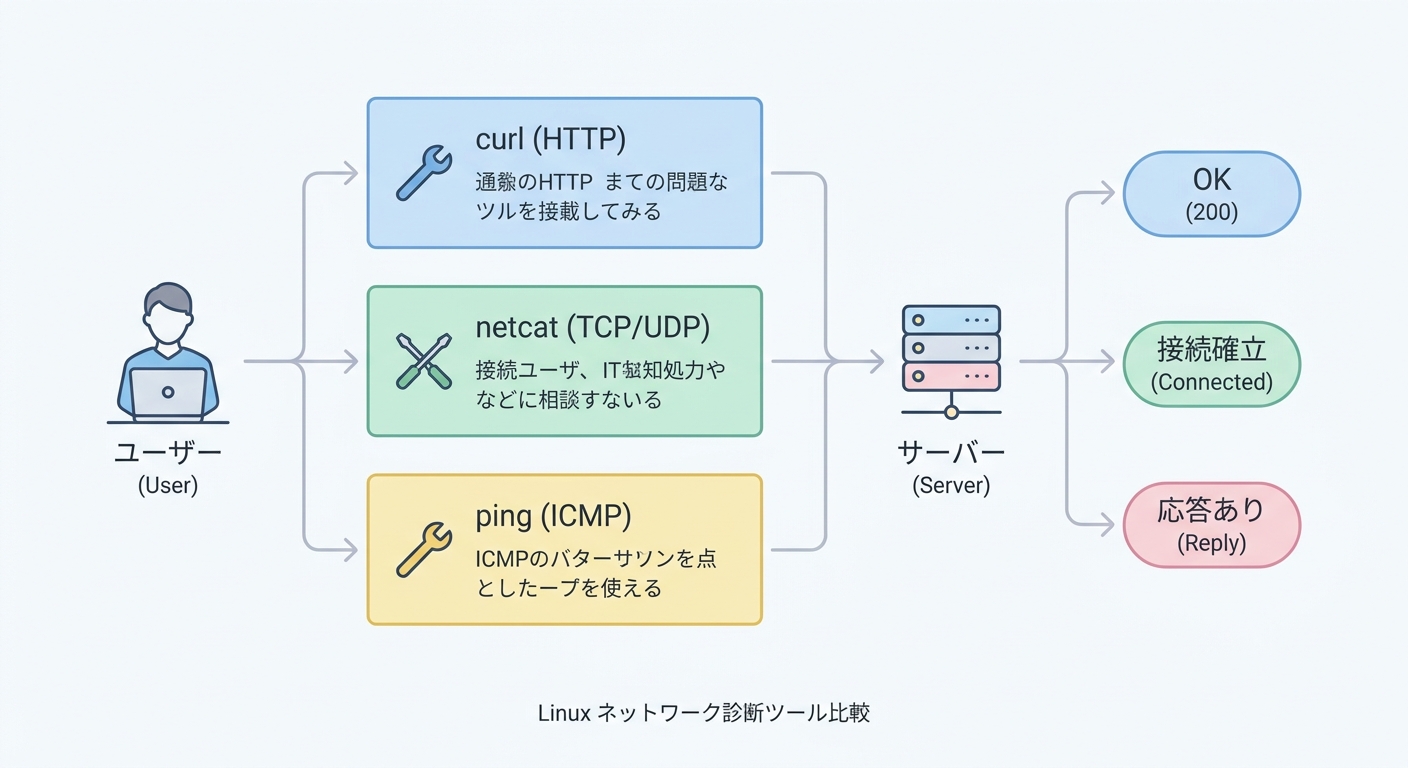
Linuxには、curl以外にも疎通確認に利用できるコマンドがいくつか用意されています。それぞれの特徴や向いているユースケースを整理しました。
| コマンド | 主なレイヤー | ポート指定 | 標準インストールの有無 | 最適な活用シーン |
|---|---|---|---|---|
| curl | L4 / L7 (HTTP/HTTPS等) | 可能 | ほぼすべてのLinuxに標準搭載 | Web系サービス、API、HTTPヘッダー確認、レスポンス検証 |
| nc (netcat) | L4 (TCP/UDP) | 可能 | ディストリビューションによる(追加要の場合あり) | HTTP以外の任意TCP/UDPポート疎通確認、ポートスキャン |
| telnet | L4 (TCP) | 可能 | 近年は標準非搭載が多い | 手動でのテキストベース対話確認(レガシー環境向け) |
| ping | L3 (ICMP) | 不可 | ほぼ標準搭載 | サーバー自体のネットワーク存在確認、IP疎通チェック |
近年のLinuxコンテナ(Docker等)環境やクラウド上の軽量Linuxイメージでは、telnetやncが最初からインストールされていないケースが増えています。一方でcurlはAPI連携やパッケージ管理などでも使用されるため標準で用意されていることが多く、環境を選ばずにポート疎通を確認できるコマンドとして極めて強力です。
ポート疎通確認で失敗した際の原因特定と対処法
curlでのポート疎通確認で接続がうまくいかない場合、問題は「ネットワーク経路」「サーバーOSのセキュリティ」「アプリケーションの動作」のいずれかに集約されます。以下のステップで順番に調査を行いましょう。
1. 相手サーバー上で対象プロセスが起動しているか確認する
接続先サーバーにログインできる場合は、まず対象のポートでプロセスが待機(LISTEN)しているか調査します。
# ポート8080のListen状態を確認
ss -tlpn | grep 8080
# または netstat コマンド
netstat -tlpn | grep 8080
プロセスが起動していない場合は、Webサーバー(Nginx, Apacheなど)やアプリケーションを起動・再起動してください。
2. バインドしているIPアドレス(Listen address)を確認する
プロセスは起動していても、127.0.0.1:8080のようにローカルホスト(loopback)にのみバインドされている場合、外部からの通信を受け付けることができません。外部疎通を行いたい場合は0.0.0.0:8080または特定のグローバル/プライベートIPアドレスでバインドされているか設定ファイルを確認します。
3. OS内部のファイアウォール設定を確認する
Linuxサーバー内部のfirewalld、iptables、nftables、あるいはufwによってポートがブロックされていないか確認し、必要に応じて許可ルールを追加します。
# ufwの場合の例
sudo ufw status
sudo ufw allow 8080/tcp

# firewalldの場合の例
sudo firewall-cmd --list-ports
sudo firewall-cmd --add-port=8080/tcp --permanent
sudo firewall-cmd --reload
4. クラウドやネットワーク機器のセキュリティ設定を確認する
AWSやGCP、Azureなどのクラウド環境を利用している場合、インスタンスの手前にあるセキュリティグループやネットワークACL(NACL)で通信が遮断されているケースが多く見られます。AWSでの具体的な原因と解除手順については、AWSセキュリティグループで疎通確認できない原因と解決策5選を参考にしてください。
一般的なping応答の段階から問題が発生している場合は、コマンドプロンプトのpingで応答なし?原因特定と対処法5ステップの手順も参考になります。
Webシステム運用におけるcurlポート疎通の応用例
curlを使ったポート疎通確認は、単発のトラブルシューティングだけでなく、シェルの監視スクリプトやシステム構築時のチェックとしても幅広く応用できます。
タイムアウトを指定した簡易ポート監視スクリプト
定期的に指定ポートの応答をチェックし、応答がない場合に警告を発するシェルスクリプトの例です。
#!/bin/bash
TARGET_HOST="192.168.1.100"
TARGET_PORT="8080"
TIMEOUT=3

# --connect-timeoutで接続確立のタイムアウトを設定し、サイレント(-s)かつヘッダー取得(-I)
HTTP_STATUS=$(curl -s -o /dev/null -w "%{http_code}" --connect-timeout $TIMEOUT http://${TARGET_HOST}:${TARGET_PORT}/)

if [ "$HTTP_STATUS" -eq 200 ]; then
    echo "OK: Port ${TARGET_PORT} is accessible."
else
    echo "NG: Port ${TARGET_PORT} returned status ${HTTP_STATUS} or timed out."
fi
SSL/TLSポート(443など)の暗号化確認
HTTPSポート(443)やカスタムSSLポート(8443など)に対して疎通確認を行う際は、-k(--insecure)オプションを使用することで、自己署名証明書(オレオレ証明書)の環境であってもTLSハンドシェイクとポート接続自体の成否を切り分けて確認できます。
# 証明書の検証をスキップしてSSL/TLSポートの応答を確認
curl -vk https://192.168.1.100:8443/
よくある質問(FAQ)
Q1. HTTPプロトコル以外のポート(SSHやMySQL等)でもcurlで疎通確認できますか?
はい、可能です。curl -v telnet://ホスト名:ポート番号 構文を使用することで、HTTP以外の任意TCPポートに対してもTCP接続の確立(ハンドシェイク)ができるかテスト可能です。ただし、アプリケーション固有のやり取り(認証等)までは行われません。
Q2. curlコマンドで「Connection timed out」が表示される場合の最も多い理由は何ですか?
最も多い理由は、通信経路上のどこか(クラウドのセキュリティグループ、ルーターのACL、またはサーバー側のファイアウォール)でパケットが「DROP(無告知廃棄)」されていることです。パケットが拒否(REJECT)された場合はConnection refusedが即座に返るため、タイムアウトになる場合は遮断ルールを優先して確認してください。
Q3. コマンド実行時にリダイレクト(301/302)されてしまう場合はどうすればいいですか?
ポート指定でアクセスした際、別ポートや別URLに転送される挙動を確認したい場合は、-L(--location)オプションを追加してください。curlがリダイレクト先まで自動で追跡して最終的な疎通結果を返します。
まとめ:curlを活用した迅速なネットワークトラブルシューティング
Linux環境におけるcurlを使ったポート番号指定の疎通確認は、単なるIPレベルの導通チェック(ping)にとどまらず、TCP接続やHTTP層のレスポンスまで一元的に検証できる非常に有用なテクニックです。-vオプションによる詳細ログの確認や、エラーコードに応じた原因切り分けをマスターすることで、インフラトラブル時の復旧時間を大幅に短縮できます。
システムやWebサイトの構築・運用において、インフラ層の安定化と同時に問い合わせ対応や顧客対応の自動化を進めたい事業者様は、株式会社LaruVisonaのソリューションもご活用ください。
- Webサイト上のカスタマーサポートやQ&A対応を自動化するAIチャットボット(LARUbot)
- 電話の一次受け対応をAIが代行するAI電話受付 LARU CALL
- サービス全体の料金設計を確認できる料金プラン
- 顧客情報や対応履歴を一元管理する顧客・案件管理(CRM/SFA)
- 検索流入を自動で強化するSEO自動化 LARU SEO
初期費用0円・初月無料で始められる各種サービスを組み合わることで、システムの保守運用だけでなく集客から顧客対応までの業務効率化を実現できます。