
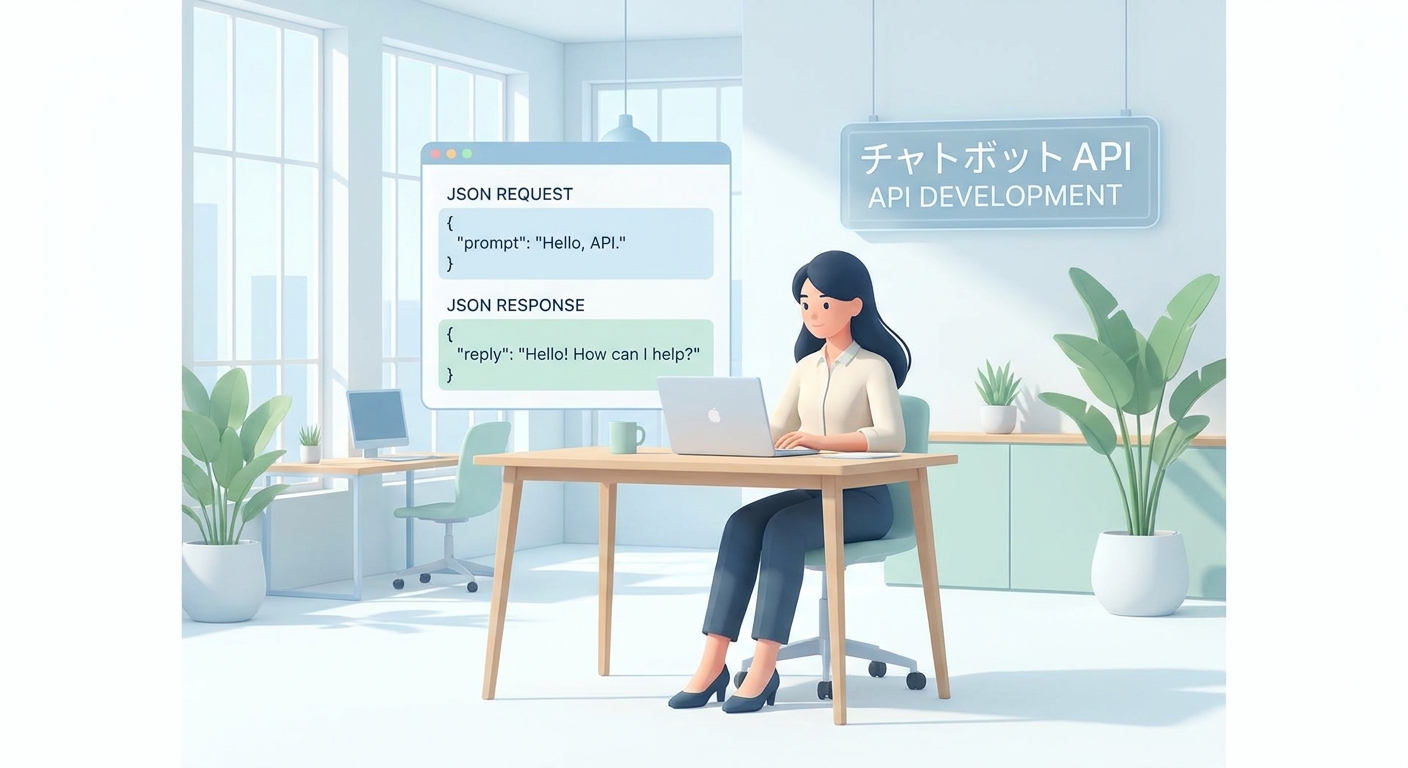
チャットボットAPIの疎通確認は、①認証情報(APIキーやトークン)とエンドポイントの準備、②curlやPostmanを用いた送信リクエストのテスト(Outbound検証)、③Webhookによるイベント受信の確認(Inbound検証)という3つのステップで完了します。事前準備をしっかり行い、HTTPステータスコードやレスポンスメッセージを確認することで、開発や本番導入での通信トラブルを未然に防ぐことができます。
近年、2026年のWebマーケティングやカスタマーサポートにおいて、Webサイト上のチャットボットを社内CRMやLINE公式アカウント、外部AIサービスとAPI連携させる運用が一般的になっています。しかし、API設定時に「リクエストを送っても応答が返ってこない」「エラーメッセージの意味がわからない」といったトラブルに遭遇するケースも少なくありません。
本記事では、チャットボットAPIの疎通確認を行う正しいやり方と手順、必要な準備、そして疎通が失敗した際のエラーコード別対処法を分かりやすく解説します。
チャットボットAPI疎通確認の前提知識と必要な準備
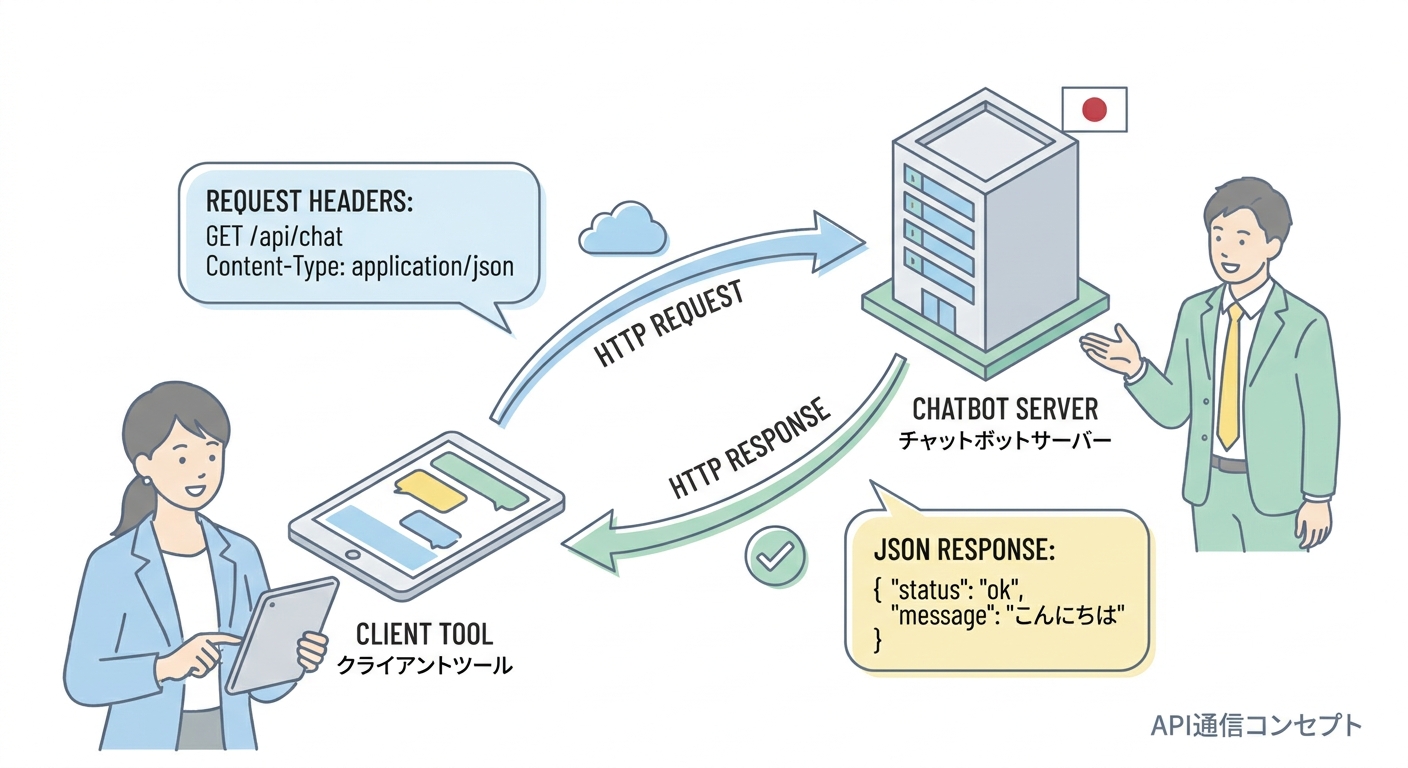
チャットボットのAPI疎通確認とは、Webブラウザや社内システムとチャットボット側のサーバー間において、API(Application Programming Interface)経由で正しいデータ送受信が行える状態かを確認する作業です。
サーバーやルーター間のネットワーク層(IPアドレスやTCP/UDPポート)の導通を調べるインフラレベルの確認とは異なり、チャットボットAPIの疎通確認では「HTTP/HTTPSリクエストが正しく受信され、認証を通過し、意図したJSON構造の応答が返ってくるか」というアプリケーション層のやり取りを検証します。
なお、ネットワーク層におけるポート指定での接続確認やコマンドの使い分けについては、「Linuxでcurlのポート番号指定による疎通確認と仕組み」や「PowerShell疎通確認!Test-NetConnectionの使い方」で詳しく解説しています。
疎通確認を始める前に準備する4つの項目
チャットボットAPIの疎通テストをスムーズに進めるために、あらかじめ以下の4点を用意してください。
| 準備する項目 | 概要・確認ポイント | 具体例 |
|---|---|---|
| ① APIエンドポイントURL | リクエストの送信先となるWebサーバーのURL | https://api.example.com/v1/chatbot/message |
| ② 認証情報(APIキー/トークン) | アクセス権限を証明するための秘密キー | Bearer Token、API Key、Channel Access Tokenなど |
| ③ リクエストデータ(Payload) | 送信するJSON形式のデータ本文 | 送信先ユーザーID、メッセージ本文、会話セッションIDなど |
| ④ 疎通確認用ツール | HTTPリクエストを手軽に送信・確認するツール | cURL(コマンドライン)、Postman、ApidogなどのGUIツール |
社内でのテスト管理を行う際は、事前に疎通テストの項目や期待値をシートに整理しておくと確実です。仕様書のフォーマットについては「疎通確認テスト仕様書の書き方とテンプレート|作成の手順も解説」をご参照ください。
チャットボットAPI疎通確認のやり方(3つのステップ)
チャットボットAPIの疎通確認は、以下の手順に沿って段階的に実施することで、問題が発生した際の切り分けが容易になります。
- APIエンドポイントと認証情報の発行・確認
- cURLまたはPostmanを使ったAPIリクエストテスト(送信検証)
- Webhookイベントの受信テスト(受信検証)
Step 1:APIエンドポイントと認証情報の発行・確認
まず、導入しているチャットボットシステム(または管理画面)から、API疎通に必要な情報を取得します。
- リクエスト方式(HTTPメソッド):一般的にチャットボットへのメッセージ送信やFAQ照会は
POSTやGETを使用します。 - ヘッダー情報(Header):
Content-Type: application/jsonやAuthorization: Bearer {YOUR_API_KEY}を設定します。 - アクセストークンの有効期限:トークンに有効期限が設定されている場合は、テスト実施時に期限切れになっていないか確認してください。
Step 2:cURLコマンドまたはPostmanを使ったリクエスト送信テスト
準備が整ったら、開発環境のターミナルやAPIテストツールを使って実際にリクエストを送信します。ここでは代表的な「cURLコマンド」と「Postman」での疎通やり方を解説します。
【やり方A】cURLコマンドでの疎通テスト
MacのターミナルやWindowsのコマンドプロンプト(またはPowerShell)を開き、以下のコマンド形式で実行します。
curl -i -X POST https://api.example.com/v1/chatbot/send \
  -H "Content-Type: application/json" \
  -H "Authorization: Bearer YOUR_API_TOKEN" \
  -d '{
    "userId": "test_user_001",
    "message": "疎通確認テストメッセージです"
  }'
-i オプションを付与することで、レスポンスヘッダー(HTTPステータスコード)も同時に表示できます。実行後、端末上に HTTP/1.1 200 OK などの応答と、適切なレスポンスJSONが返ってくれば、送信側の疎通は成功です。
【やり方B】Postman(GUIツール)での疎通テスト
- Postmanを起動し、新規リクエスト(HTTP Request)を作成します。
- HTTPメソッドを「POST」に設定し、URL欄にエンドポイントを入力します。
- 「Headers」タブで
Key: Authorization/Value: Bearer YOUR_API_TOKENとKey: Content-Type/Value: application/jsonを入力します。 - 「Body」タブを選択し、「raw」および「JSON」を選択してテスト用JSONを記述します。
- 「Send」ボタンをクリックし、画面下部のResponseに「Status: 200 OK」とレスポンスデータが表示されるか確認します。
Step 3:Webhookイベントの受信テスト(逆方向の疎通確認)
チャットボットAPIでは、ユーザーがチャット画面で発言した内容やボタン操作イベントを、自社のサーバー(Webhook URL)に自動通知する仕組み(Inbound)が多く利用されます。
Webhookの疎通確認を行う際は、以下の点を確認しましょう。
- Webhook URLの登録:チャットボット管理画面で、通知を受け取る自社サーバーのURL(例:
https://your-domain.com/api/webhook)を登録します。 - SSL/TLS証明書(HTTPS):ほぼすべてのチャットボットプラットフォームにおいて、Webhook URLはHTTPSであることが必須条件です。
- テストイベントの送信:管理画面上の「接続テスト(Verify)」ボタンを押すか、実際のチャット画面からテストメッセージを送信し、自社サーバー側のアクセスログにHTTP 200応答が記録されるかを検証します。
疎通確認で失敗した際のエラー原因と解決策
疎通確認時にエラーが発生した場合は、返ってくる「HTTPステータスコード」および「エラーメッセージ」を確認することで、原因を速やかに特定できます。
| HTTPステータスコード | 主な原因 | 解決策・確認ポイント |
|---|---|---|
| 400 Bad Request | リクエストボディのJSON構文エラー、必須パラメータの不足 | JSONのカンマ抜けや括弧閉じ、型(数値/文字列)の違いを再チェックする。 |
| 401 Unauthorized | APIキーやアクセストークンの誤り、認証ヘッダーの指定漏れ | Authorization ヘッダーのスペルや「Bearer 」の半角スペース、トークン値を見直す。 |
| 403 Forbidden | アクセス権限の不足、IPアドレス制限によるブロック | APIキーに適切な権限が付与されているか、または送信元IPが許可リストにあるか確認する。 |
| 404 Not Found | エンドポイントURLの指定ミス、APIバージョンの違い | URLのスペルミス(末尾の / の有無を含む)やパス指定を公式ドキュメントと照合する。 |
| 500 / 502 / 503 | チャットボットサーバー側のシステムエラーまたはメンテナンス中 | サービス提供元の稼働ステータスを確認し、時間をおいて再実行する。 |
なお、コマンドの実行時点でレスポンスすら返ってこず、タイムアウト(Connection Timed Out)が発生する場合は、DNS解決失敗やファイアウォールによる送信遮断が疑われます。コマンドプロンプトのpingコマンドで応答が得られないケースの対処法は「コマンドプロンプトのpingで応答なし?原因特定と対処法5ステップ」や「AWSセキュリティグループで疎通確認できない原因と解決策5選」を併せてお役立てください。
連携が容易なAIチャットボットサービス選定の極意
自社システムや顧客管理システム(CRM)とのデータ連携を行う際、APIやWebhookの仕様が複雑だと、疎通テストやシステム開発に多大な時間と工数がかかってしまいます。
外部ツールとの柔軟な連携を考慮してチャットボットを選定する場合は、以下のポイントを比較検討することが推奨されます。
| ツールタイプ | 標準機能と連携性 | 導入・接続のしやすさ | 向いている用途 |
|---|---|---|---|
| 自社完全開発型API | API設計から自由に可能 | 開発・疎通確認の工数が非常に大きい | 独自の複雑な基幹システムと密結合させる場合 |
| 国産オールインワンAIチャットボット | API/Webhook標準対応・1行タグ設置 | 初期設定〜サイト設置まで約10分と非常にスムーズ | CRM連携・LINE連携・有人引継ぎを短期間で実現したい場合 |
株式会社LaruVisonaが提供する「AIチャットボット(LARUbot)」は、自社Webサイトへ1行のコードタグを貼るだけで約10分で導入できる国産オールインワンツールです。
「Professionalプラン(月額55,000円)」以上をご利用いただくことで、外部システムとのAPI・Webhook連携機能や、LINE公式アカウント連携、Webフォーム連携、さらには最大5名のチーム対応が可能となります。社内の顧客管理と連携させる場合は、上位プランの「LARU Cloud(月額88,000円)」で顧客・案件管理(CRM/SFA)を一体化して運用することも可能です。
初回導入時には、全機能を無償でテストできる「初月無料トライアル(約30日間・初期費用0円)」をご用意しております。自社環境におけるAPI疎通確認や動作検証をリスクなく実施していただけます。

チャットボットAPI疎通確認に関するよくある質問(FAQ)
Q1. cURL実行時にSSL証明書エラー(SSL certificate problem)が出た場合の対処法は?
テスト環境やローカル環境からHTTPSエンドポイントへリクエストを送る際、証明書エラーが発生することがあります。一時的なテストであればcURLに -k(または --insecure)オプションを付与することで検証を進められますが、本番環境では必ず正規のSSL/TLS証明書を適用した環境で疎通確認を行ってください。
Q2. Webhookの疎通確認をローカル開発環境で行うにはどうすればよいですか?
ローカルPCで起動しているWebサーバー(例: localhost:3000)は、通常インターネット経由のWebhookを受信できません。疎通確認の際は「ngrok」などのトンネリングツールを利用して一時的な公開HTTPS URLを発行するか、テスト用の検証サーバーを用意して通知ログを確認するのが一般的です。
Q3. API疎通確認と「1行タグ設置」の動作確認は何が違いますか?
1行タグ設置は、Webサイト上にチャット画面のJavaScriptコードを読み込ませて表示させるフロントエンドの組み込み作業です。一方、API疎通確認は外部システム(自社DBやCRM、LINE等)とデータをやり取りするバックエンドの通信確認を指します。Webサイト上でチャットボットを動かすだけであればタグ設置のみで完了しますが、データ連携を行う場合はAPI疎通確認が必要です。
まとめ:手順に沿ったAPI疎通確認で円滑なチャットボット運用を
チャットボットAPIの疎通確認は、正しく手順を踏めば決して難しくありません。APIエンドポイントと認証キーを揃え、cURLやPostmanでリクエストを送信し、レスポンスのステータスコードとJSON構造を検証することで、接続状況を確実に把握できます。
外部システムやLINE、CRMとの高度な連携をスピーディーに実現したい方は、API・Webhook連携に対応したAIチャットボットの導入が近道です。
株式会社LaruVisonaのAIチャットボット(LARUbot)なら、初期費用0円・初月無料(約30日間)で全機能を試せるトライアルをご利用いただけます。開発・運用のコストを抑えながら安全なシステム連携を実現したい企業様は、ぜひ導入をご検討ください。具体的な料金プランや仕様についてもご覧いただけます。