

ネットワークの接続状態を確認するために、Windowsのコマンドプロンプトで「ping」を実行したものの、応答がない(エラーメッセージが表示される)状態でお困りではありませんか?「要求がタイムアウトしました」や「宛先ホストに到達できません」といったメッセージは、ネットワークのどこかに通信を妨げる問題が発生しているサインです。
pingコマンドによる疎通確認は、インフラエンジニアだけでなく、一般のPCユーザーにとってもネットワークトラブルを解決するための最も強力なツールです。しかし、応答がない原因は「物理的な断線」から「セキュリティソフトのブロック」「IPアドレスの設定ミス」まで多岐にわたるため、正しい手順で原因を切り分ける必要があります。
この記事では、2026年最新のWindows 11/10環境をベースに、pingで応答なしになる原因と、初心者でも実践できる段階的な切り分け手順・対処法をプロの視点からわかりやすく解説します。
---1. コマンドプロンプトの「ping」による疎通確認とは?
ping(ピング/ピン)は、ネットワーク上で特定の機器(サーバー、ルーター、別のPCなど)と通信ができる状態にあるかを確認する、最も基本的かつ重要なコマンドです。潜水艦が発する音波(ピン)に由来して名付けられたと言われており、ネットワークの「生存確認」を行う役割を持っています。
pingコマンドが通信を確認する仕組み
pingは、TCP/IPプロトコル群の一部であるICMP(Internet Control Message Protocol)というプロトコルを使用します。具体的には、送信元のPCが宛先の機器に対して「エコー要求(Echo Request)」と呼ばれるパケットを送信し、それを受け取った宛先が「エコー応答(Echo Reply)」を返送する仕組みです。
この往復通信が成功すれば、以下の2点が証明されます。
- 物理的にケーブルや無線(Wi-Fi)がつながっていること
- お互いのIPアドレスやネットワーク設定(ルーティング)が正しく機能していること
一方で、応答がない場合は、この通信経路のどこかでパケットが遮断されているか、宛先の機器が応答できない状態にあることを意味します。
実務で役立つpingの基本オプション一覧
単に「ping [IPアドレス]」と入力するだけでも動作しますが、コマンドプロンプトではオプションを追加することで、より詳細な検証が可能です。2026年現在もよく使われる代表的なオプションを紹介します。
| オプション | 実行例 | 用途・メリット |
|---|---|---|
-t |
ping -t 192.168.1.1 |
「Ctrl + C」で手動停止するまで、無限にpingを送信し続けます。ネットワーク機器を再起動した際、通信が復旧する瞬間を監視するのに最適です。 |
-n [回数] |
ping -n 10 192.168.1.1 |
指定した回数だけpingを送信します(デフォルトは4回)。回数を増やしてパケットの損失率(ロス率)を正確に計測したい場合に使用します。 |
-l [サイズ] |
ping -l 1500 192.168.1.1 |
送信するパケットのサイズ(バイト数)を指定します。回線帯域の負荷テストや、MTUサイズによるパケット断片化のトラブル調査に利用します。 |
-4 / -6 |
ping -6 google.com |
IPv4またはIPv6を明示的に指定してpingを実行します。近年のIPv6普及に伴い、どちらのプロトコルで通信トラブルが起きているかを識別するのに役立ちます。 |
2. pingで「応答なし」になる3つのエラーパターン
コマンドプロンプトでpingを実行した際、応答が得られない場合に表示される代表的な3つのエラーメッセージを解説します。エラーメッセージの内容によって、問題が発生している「場所」をある程度絞り込むことができます。
① 要求がタイムアウトしました(Request timed out)
最も頻繁に見られるエラーメッセージです。送信した「エコー要求」のパケットは宛先に向けて出発したものの、制限時間内(デフォルトでは4秒)に「エコー応答」が戻ってこなかった状態を指します。
このエラーが発生する場合、物理的な接続は確立されているものの、「宛先PCのファイアウォールがpingを無視している」、あるいは「宛先機器の電源が切れている(スリープ状態)」、または「戻りの通信経路(ルーティング)が途絶えている」可能性が考えられます。
② 宛先ホストに到達できません(Destination host unreachable)
送信元のPCから、宛先のIPアドレスまでのルート(経路)がそもそも見つからない状態です。パケットを送信することすらできていません。
このメッセージが表示される場合、自分自身のネットワーク設定(IPアドレス、サブネットマスク、デフォルトゲートウェイの設定ミス)や、LANケーブルの未接続、Wi-Fiの切断など、送信元PC周辺のローカルネットワーク環境に致命的な問題があります。
③ 伝送に失敗しました。一般のエラーです(General failure)
送信元のPC内部で、pingを実行するためのネットワークスタック(OSの通信機能)自体が正常に動作していない状態です。
ネットワークアダプターのドライバーが破損している、TCP/IPの設定が壊れている、あるいはサードパーティ製のセキュリティソフトがPC内部からの通信送信を強力に遮断している場合にこのエラーが発生します。物理的な回線以前に、PC自体のシステムトラブルを疑う必要があります。
---3. pingが応答なしになる主な原因5つ
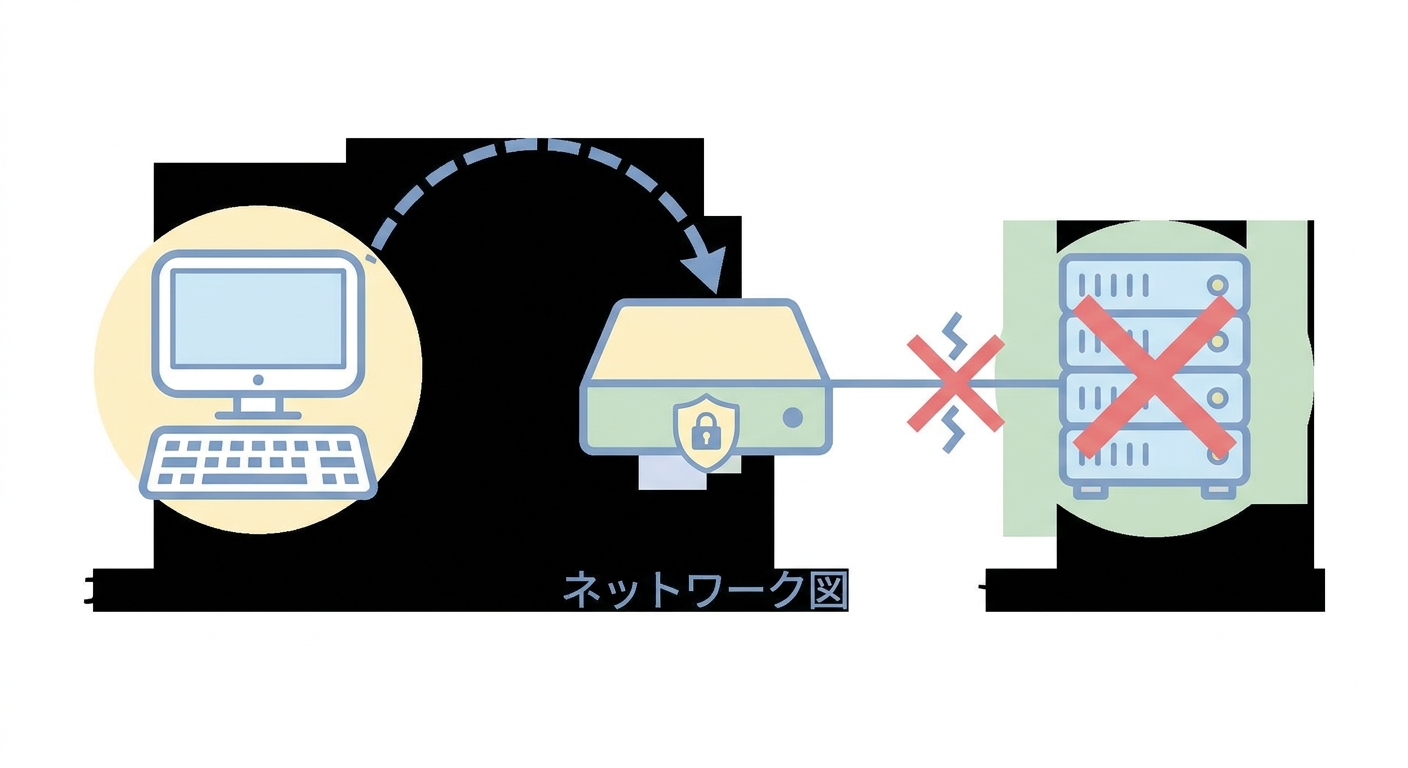
pingの疎通確認で応答が得られない場合、具体的にはどのようなトラブルが起きているのでしょうか。代表的な5つの原因を詳しく見ていきましょう。
① 宛先機器のファイアウォールによるICMPブロック
最も見落としがちな原因がセキュリティ設定です。Windowsの標準機能である「Windows Defender ファイアウォール」や、市販のウイルス対策ソフトは、外部からの不正なアクセスを防ぐため、デフォルトで外部からのping(ICMPエコー要求)を無視(ブロック)するように設定されています。
この場合、Webブラウザでの閲覧やファイル共有などの通信は正常に行えるにもかかわらず、pingだけが「要求がタイムアウトしました」になります。機器が故障しているわけではなく、意図的に通信を遮断している状態です。
② 物理的な接続不良(ケーブル・Wi-Fi・ハブ)
ネットワーク機器の物理的なトラブルです。LANケーブルのコネクタが浮いている、ケーブル内部が断線している、あるいはWi-Fiの電波が弱すぎてパケットが消失しているケースです。
また、オフィスなどで使用される「スイッチングハブ」や「ルーター」の電源ケーブルが誤って抜けていたり、機器自体が故障してリンクライト(LED)が消灯している場合も、当然ながらpingは通りません。
③ IPアドレスやサブネットマスクの設定ミス
手動で固定IPアドレスを割り当てている場合、設定値の入力ミスによって通信ができなくなることがあります。
- IPアドレスの重複: ネットワーク内の他のデバイスと全く同じIPアドレスを設定してしまい、通信の衝突が起きている状態。
- サブネットマスクの不一致: サブネットマスク(例: 255.255.255.0)が異なっているため、お互いが「異なるネットワーク」に所属していると誤認し、直接通信が届かない状態。
④ ルーターやスイッチングハブのフリーズ
ルーターやハブは、24時間365日稼働し続けることで内部のメモリに負荷が蓄積し、一時的に「フリーズ(ハングアップ)」することがあります。この状態になると、パケットの転送処理が行われなくなり、ネットワーク全体の通信が遮断されます。pingの応答も完全に途絶えます。
⑤ DNSサーバーのトラブル(ホスト名指定時)
「ping google.com」や「ping [社内サーバー名]」のように、IPアドレスではなくドメイン名やホスト名でpingを実行した場合、名前解決(ドメイン名をIPアドレスに変換する処理)を行うDNSサーバーが正常に機能していないと、通信を開始できません。この場合、コマンドプロンプトには「ping 要求ではホストが見つかりませんでした」というエラーが表示されます。
4. 【切り分け手順】どこで通信が途切れているかを特定する5ステップ
pingが通らない原因を効率よく特定するためには、手元(自分のPC)からスタートし、徐々にターゲット(宛先)や外部インターネットへとテスト範囲を広げていく「段階的切り分け」が鉄則です。以下の5ステップを順番に実行することで、問題の所在が「自分のPC」「社内/家庭内ルーター」「インターネット回線」「宛先サーバー」のどこにあるかを正確に突き止めることができます。
| ステップ | 実行するコマンド | 確認できること(検証の目的) | 失敗時の主な原因と疑うべき箇所 |
|---|---|---|---|
| Step 1 | ping 127.0.0.1 |
自身のPCのTCP/IP機能が正常か | OSのネットワークスタック破損、ドライバー異常 |
| Step 2 | ping [自分のIPアドレス] |
LANカード(NIC)が正常に動作しているか | ネットワークアダプターの故障、無効化設定 |
| Step 3 | ping [ルーターのIPアドレス] |
デフォルトゲートウェイ(ルーター)まで届くか | LANケーブル断線、Wi-Fi未接続、ルーター停止 |
| Step 4 | ping 8.8.8.8 |
インターネット回線(WAN側)に繋がっているか | プロバイダーの通信障害、ルーターの回線切断 |
| Step 5 | ping google.com |
DNSによる名前解決が正常に機能しているか | DNSサーバー設定の誤り、DNSサーバーのダウン |
それでは、各ステップの具体的な実行方法と確認ポイントを詳しく解説します。
ステップ1:ループバックアドレス(127.0.0.1)へpingを実行する
まずは、自分のPCのOS内部にあるネットワークプログラムが壊れていないかを確認します。コマンドプロンプトを開き、以下のコマンドを入力してEnterキーを押します。
ping 127.0.0.1「127.0.0.1」は「ループバックアドレス」と呼ばれる、自分自身を指す特別なIPアドレスです。これに対して応答がない場合は、PCのOS(Windows)のネットワーク機能がシステム的に破損しているか、ネットワークカード自体が物理的に故障しています。PCの再起動や、ネットワーク設定のリセットが必要です。
ステップ2:自分のIPアドレスへpingを実行する
次に、自分のPCに割り当てられている実際のIPアドレスに対してpingを送信し、LANカード(ネットワークアダプター)が有効に機能しているかを確認します。まず、以下のコマンドで自分のIPアドレスを調べます。
ipconfig出力結果の中から「IPv4 アドレス」の欄(例: 192.168.11.5)を確認し、そのアドレス宛てにpingを実行します。
ping 192.168.11.5これに応答がない場合、ネットワークアダプターがデバイスマネージャー上で無効化されているか、IPアドレスの競合が発生している可能性があります。
ステップ3:デフォルトゲートウェイ(ルーター)へpingを実行する
自分のPCから、ローカルネットワークの出口であるルーター(デフォルトゲートウェイ)まで通信が届くか確認します。先ほどの「ipconfig」コマンドの実行結果に表示されている「デフォルト ゲートウェイ」のIPアドレス(例: 192.168.11.1)に対してpingを実行します。
ping 192.168.11.1ここへの疎通が失敗する場合、自分のPCとルーターの間の接続に問題があります。LANケーブルが抜けている、Wi-Fiの接続先(SSID)を間違えている、あるいはルーターやハブの電源が落ちている可能性が極めて高いです。
ステップ4:外部のIPアドレス(8.8.8.8)へpingを実行する
ルーターまでは正常に繋がっていることが確認できたら、次はインターネットの世界(外部ネットワーク)にアクセスできているかをテストします。ここでは、Googleが一般公開している信頼性の高いパブリックDNS「8.8.8.8」を利用します。
ping 8.8.8.8これに応答があれば、ご自宅やオフィスのインターネット回線自体は正常に機能しています。応答がない場合は、ルーターから先のアウトドア回線(モデム、ONU、プロバイダー)に通信障害が発生しているか、契約上のトラブルで回線が止められている可能性があります。
ステップ5:外部のドメイン名(google.com)へpingを実行する
最後に、ドメイン名を使ってpingを実行し、DNS(名前解決)が機能しているか確認します。
ping google.comもし、ステップ4(8.8.8.8へのping)は成功したのに、ステップ5(google.comへのping)だけが「ホストが見つかりません」などのエラーになる場合、DNSサーバーの設定が間違っているか、プロバイダー指定のDNSサーバーがダウンしています。PCのDNS設定を「自動取得」にするか、信頼できるDNSサーバー(8.8.8.8や1.1.1.1)に手動設定し直すことで解決します。
---5. pingが応答なしのときの具体的な解決策
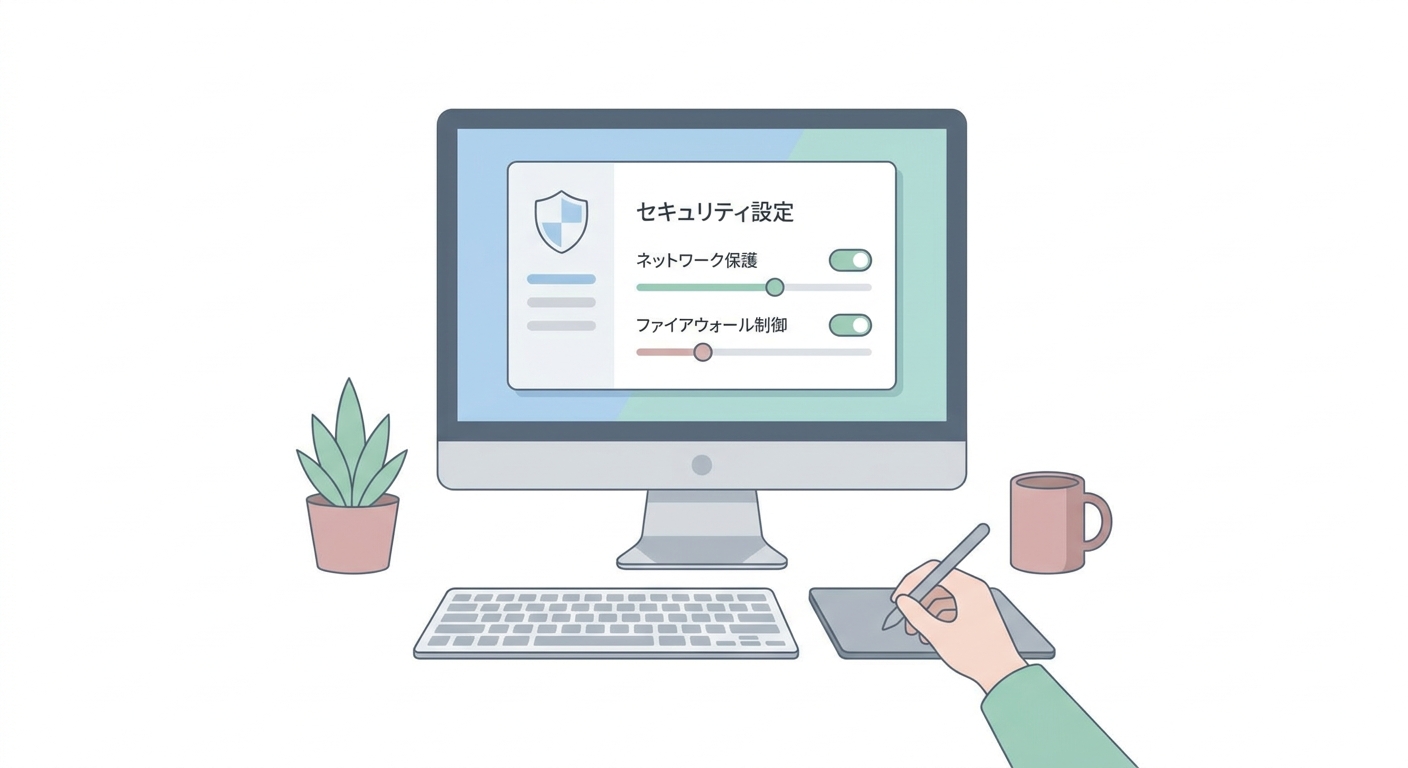
前章の切り分け手順によって問題の箇所が特定できたら、以下の具体的な対処法を実行してトラブルを解決しましょう。
解決策①:Windows Defender ファイアウォールでICMPを許可する
pingの宛先となるWindows PCが、セキュリティ対策としてping要求をブロックしている場合の対処法です。宛先PC側で以下の設定を行い、ICMP(Echo Request)の受信を許可します(Windows 11を基準に説明します)。
- スタートボタンをクリックし、「コントロール パネル」と入力して開きます。
- 「システムとセキュリティ」>「Windows Defender ファイアウォール」の順にクリックします。
- 左側のメニューから「詳細設定」をクリックし、「セキュリティが強化されたWindows Defender ファイアウォール」のウィンドウを開きます。
- 左ペインの「受信の規則」をクリックします。
- 中央のリストから「ファイルとプリンターの共有 (エコー要求 - ICMPv4受信)」を探します。(※通常は複数ありますが、プロファイルが「プライベート」または「ドメイン」となっているものを選択してください。セキュリティ上、「パブリック」での許可は避けるのが推奨されます)
- 該当の規則を右クリックし、「規則の有効化」をクリックします。
これで、宛先PCがpingに対して応答を返すようになります。市販のウイルス対策ソフト(ウイルスバスター、ESET、ノートンなど)を導入している場合は、各ソフトの設定画面から「ICMPのエコー要求を許可」する設定を行ってください。
解決策②:ネットワークアダプターの再起動(無効化・有効化)
PCのネットワークアダプターが一時的にハングアップしている場合、アダプターを一度オフにしてから再度オンにすることで解消することがあります。
- 「Windowsキー + R」を同時に押し、「ファイル名を指定して実行」ダイアログを開きます。
- 「
ncpa.cpl」と入力してEnterキーを押します。(「ネットワーク接続」一覧が開きます) - 使用している接続(「Wi-Fi」または「イーサネット」)を右クリックし、「無効にする」を選択します。
- 画面がグレーアウトしたら、数秒待ってから再度右クリックし、「有効にする」を選択します。
解決策③:ルーターやスイッチングハブの物理的な再起動
家庭内や社内ネットワーク全体の疎通が不安定な場合、ルーターやハブの電源プラグをコンセントから抜き、約30秒〜1分ほど待ってから再度差し込んで再起動してください。これにより、機器内部のメモリがクリアされ、IPアドレスの再割り当て(DHCP)が正常に行われるため、pingが通るようになるケースが非常に多いです。
解決策④:IPアドレスの再取得(DHCPリフレッシュ)
DHCP(自動取得)環境でIPアドレスの割り当てがバグを起こしている場合、コマンドプロンプトから以下のコマンドを順番に実行して、IPアドレスを再取得します。
ipconfig /release
ipconfig /renew「/release」で現在のIPアドレスを一度手放し、「/renew」でルーターから新しいIPアドレスを割り当て直してもらいます。これにより、IPアドレスの重複や競合が解消されます。
解決策⑤:DNSキャッシュのクリア
ドメイン名でのpingだけが通らない場合、古いDNSキャッシュがPC内に残っていることが原因かもしれません。以下のコマンドを実行してキャッシュをクリアしてください。
ipconfig /flushdns「DNS リゾルバー キャッシュは正常にフラッシュされました。」と表示されれば成功です。再度ドメイン名でのpingを試してください。
---6. 【注意】セキュリティの観点からping応答は無効化すべき?
pingの疎通確認は非常に便利ですが、インターネット上の不特定多数(パブリックネットワーク)に対してping応答を常に有効にしておくことは、セキュリティ上のリスクを伴います。
攻撃者は、ターゲットとなるネットワーク内に存在する「稼働中の機器(IPアドレス)」を特定するために、自動化されたツールを使って広範囲のIPアドレスにpingを送りつける「pingスイープ(ping sweep)」と呼ばれる調査活動を行います。pingに応答を返す機器は「ここに稼働中のPCやサーバーがありますよ」と攻撃者に教えているようなものであり、次の攻撃ターゲットに選ばれるリスクが高まります。
そのため、2026年現在も推奨されるセキュリティのベストプラクティスは以下の通りです。
- 外部(インターネット)からのping応答は原則として「無効(ブロック)」にする。
- 社内LANや家庭内ネットワークなどの「プライベートネットワーク」の範囲内でのみ、必要に応じてping応答を許可する。
Windows Defender ファイアウォールでICMPを許可する際も、必ずプロファイルが「プライベート」または「ドメイン」であることを確認し、「パブリック」では無効化された状態を維持するようにしてください。
---7. ホームページやサーバーの監視・保守でお悩みなら
社内のローカルネットワークだけでなく、自社の「ホームページが表示されない」「Webサーバーへの疎通が不安定で、pingがタイムアウトする」といったWeb領域のトラブルでお困りではありませんか?
特にWebサイトやサーバーの管理には、ネットワークの専門知識だけでなく、適切なサーバー構築や保守運用のノウハウが欠かせません。もし、自社サイトの新規制作やリニューアル、安定したサーバー運用をご検討中であれば、専門の制作会社への相談が近道です。例えば、地域に密着したホームページ制作会社であれば、トラブル時の迅速なサポートも期待できます。
費用の目安や選び方については、こちらの記事「足立区のホームページ制作相場は?2026年最新補助金と選び方」で詳しく解説していますので、あわせて参考にしてください。ネットワークトラブルに強いパートナーを見つけることで、ビジネスの安定性をより高めることができます。
---8. コマンドプロンプトのping疎通確認に関するよくある質問(FAQ)
Q1. pingの応答で「要求がタイムアウトしました」と「宛先ホストに到達できません」の違いは何ですか?
A. 「要求がタイムアウトしました」は、宛先までの通信経路は繋がっている可能性が高いものの、相手の機器がファイアウォールでping応答を拒否している、あるいは電源オフやスリープ状態で返事がない状態です。一方、「宛先ホストに到達できません」は、送信元のPCやルーターが「宛先への行き方がわからない」状態であり、LANケーブルの未接続やIPアドレス設定の誤りなど、物理的・論理的な接続そのものが途絶えていることを示します。
Q2. pingを途中で止めるにはどうすればいいですか?
A. Windowsのコマンドプロンプトで実行中のpingを強制終了するには、キーボードの「Ctrl + C」を同時に押します。また、実行回数をあらかじめ指定したい場合は、ping -n 10 [IPアドレス](10回送信する例)のようにオプションを指定して実行することをおすすめします。
Q3. 特定の相手にpingは通るのに、Webブラウザでホームページが表示されないのはなぜですか?
A. ping(ICMPプロトコル)とWebブラウザの通信(HTTP/HTTPSプロトコル)は、全く異なる仕組み(ポート)を使っているためです。pingが通るということはネットワークの物理的な疎通は取れていますが、宛先サーバー上のWebサーバーソフト(Apache、Nginx、IISなど)が停止している、あるいはWeb通信用のポート(80番や443番)がファイアウォールで閉じられている可能性があります。この場合は、サーバー側のWebサービスの設定を確認する必要があります。
Q4. ping応答を許可してもセキュリティソフトが勝手にブロックしてしまいます。
A. Windows Defender以外のセキュリティソフト(サードパーティ製)を導入している場合、Windowsの標準設定を変更しても、セキュリティソフト独自のファイアウォール機能が優先されてブロックされ続けます。お使いのセキュリティソフトの設定画面(「ネットワーク保護」「ファイアウォール」などの項目)を開き、「ICMP(エコー要求)」の受信を許可するルールを追加、または一時的にスマートファイアウォールをオフにしてテストを行ってください。
---9. まとめ:段階的な切り分けでpingの応答なしを解決しよう
コマンドプロンプトでのping疎通確認で「応答なし」になった場合、焦らずに原因を1つずつ切り分けることが解決への最短ルートです。まずはループバックアドレス(127.0.0.1)から始め、ルーター、外部IP、ドメイン名へとテストを広げ、物理的な接続トラブルなのか、設定の不備なのか、あるいはファイアウォールによるブロックなのかを特定しましょう。
日頃からこの切り分け手順を知っておくことで、オフィス内や自宅でのネットワークトラブルにも迅速に対処できるようになります。ぜひ本記事の5ステップと解決策を参考に、安全で快適なネットワーク環境を維持してください。