
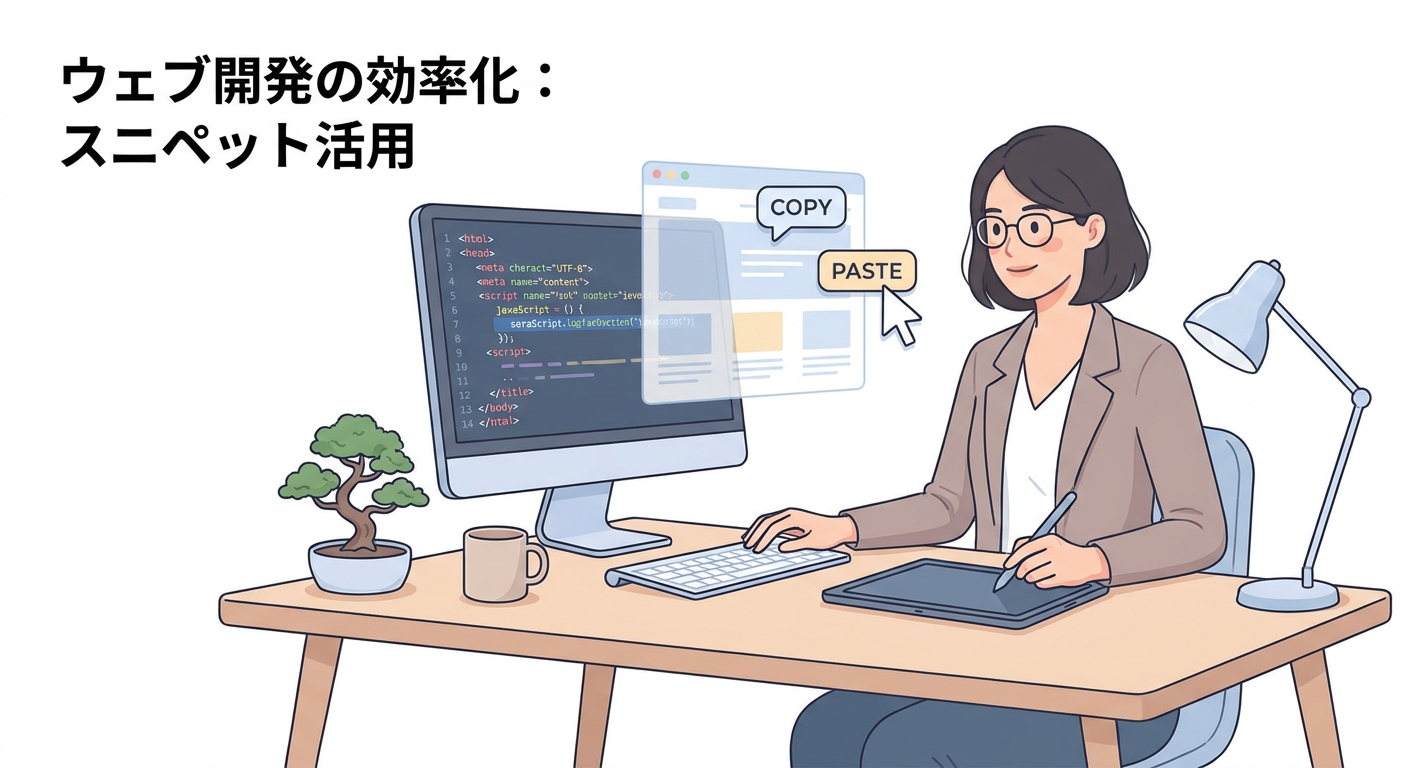
ホームページへチャットボットを設置する方法は、管理画面で発行される1行または数行のJavaScriptスクリプトタグ(埋め込みコード)を、WebサイトのHTMLソースコード(<head>タグ内または</body>直前)にコピー&ペーストするだけで完了します。WordPressやShopifyなどの各種CMSや静的HTMLサイトでも共通した基本的な流れであり、プログラミングの深い知識がなくても約10分程度で公開できます。
ホームページへチャットボットを設置する前の準備と必要なもの
チャットボットをホームページ上にスムーズに設置し、意図通りに稼働させるためには、作業に入る前にいくつか準備しておくべき項目があります。途中で作業が止まらないよう、あらかじめ以下の3点を手元に用意しておきましょう。
- 設置先ホームページの編集・管理権限:WebサイトのHTMLファイルを直接編集できるFTP権限、またはWordPressなどのCMS管理画面ログインアカウント(管理者権限)。
- チャットボットツールの管理アカウント:AIチャットボット(LARUbot)などの管理画面にアクセスし、埋め込みコードを発行できる状態。
- 学習用データ(AIチャットボットの場合):ボットが顧客に回答するための会社案内、FAQ、製品マニュアルのPDFやWebサイトURL。
これらの準備が整っていれば、技術的なハードルは非常に低く、Web担当者や店舗運営者ご自身で短時間で設置作業を完了させることができます。
ホームページにチャットボットを設置する5つの基本手順
どのようなチャットボットツールやWebサイト構造であっても、設置の基本フローは共通しています。ここでは、アカウント作成から実際の公開確認までの全5ステップを順を追って解説します。
-
チャットボットツールの管理画面で初期設定を行う
まずはチャットボットサービスのアカウントを作成し、管理画面にログインします。ボットの名前やブランドカラー、初期メッセージ(例:「ご質問を入力してください」)などの基本項目を設定します。
-
ナレッジ・応答データの登録と対話テストを行う
AIチャットボットの場合、自社のFAQやQ&Aデータ、製品情報のPDFやWebページのURLを読み込ませます。事前に管理画面内のテスト環境で質問を入力し、意図した通りの正確な回答が返ってくるか確認しておきます。具体的なデータ登録のコツについては、別記事「AIチャットボット自社データ学習方法|失敗しないRAG構築4ステップ」でも詳しく解説しています。
-
管理画面から設置用コード(埋め込みタグ)を発行する
設定が完了したら、管理画面の「Webサイト設置」や「埋め込みコード」セクションから、専用のJavaScriptコード(1行タグ)を発行してコピーします。
-
ホームページの指定位置にコードを貼り付ける
対象となるホームページのHTMLファイルまたはCMSの共通ヘッダー・フッター設定を開きます。コピーしたタグを
<head>〜</head>内、あるいは</body>タグの直前に貼り付けて保存します。 -
実際のWebサイトで表示確認と動作テストを実施する
ブラウザで自社ホームページを開き、右下や左下にチャットアイコンが表示されるか確認します。実際にスマホとPCの両方でタップ・送信を行い、問題なく対話が機能するかチェックして設置完了です。
詳しい導入スケジュールの立て方については「AIチャットボット導入手順ガイド|最短10分で設定する全5ステップ」の解説も参考にしてください。
主要CMS・サイト環境別のチャットボット設置手順
Webサイトの構築環境(WordPress、静的HTML、EC制作ツール、ノーコードツール)によって、コードを貼り付ける具体的な画面や場所が異なります。自社の環境に合わせて手順を確認してください。
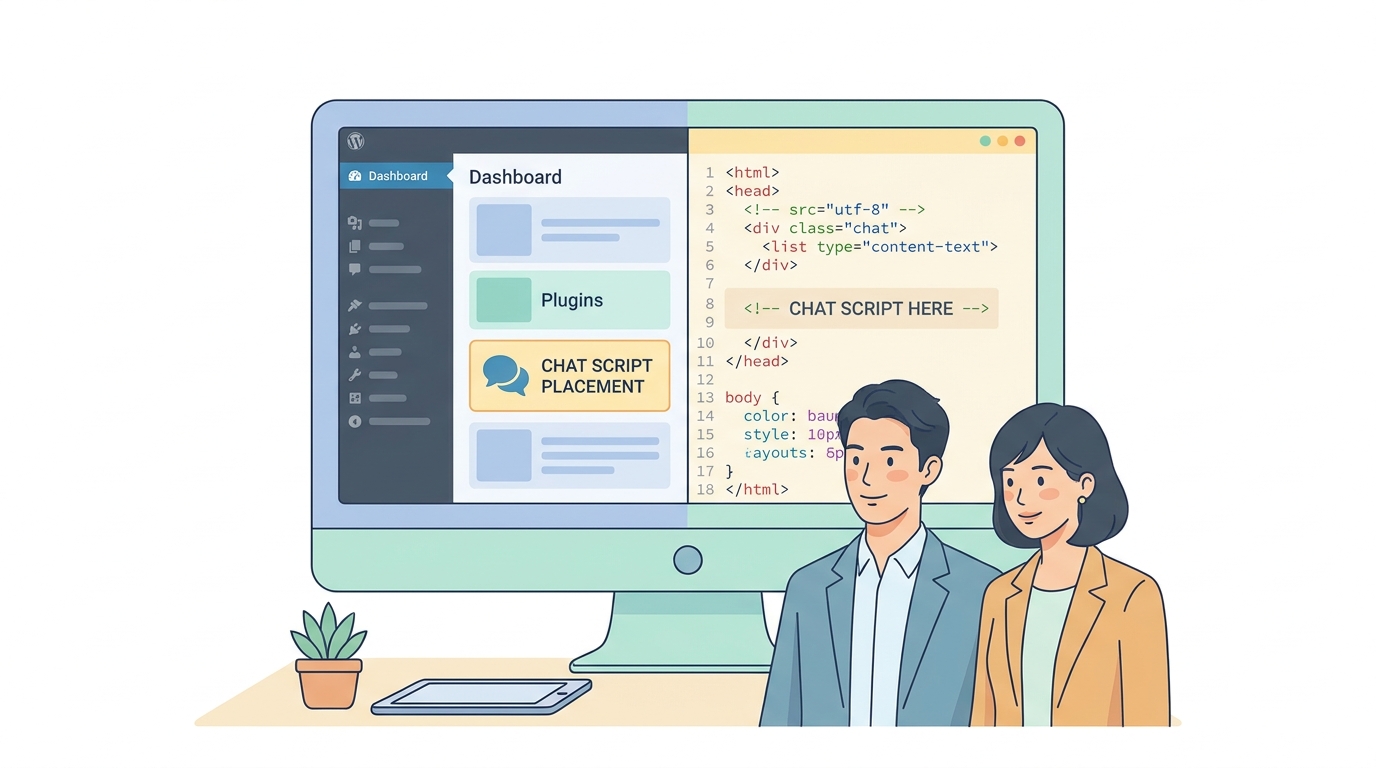
1. WordPressサイトへの設置方法
WordPressで作成されたホームページに設置する場合、主に2通りの方法があります。サイト全体の共通部分に1回貼り付けるだけで、全ページにチャットボットが表示されるようになります。
テーマのヘッダー設定(またはsite header設定)を使う方法
多くのWordPressテーマ(SWELL、Cocoon、SANGOなど)には、管理画面上に「アクセス解析・HEADタグ挿入」や「カスタムコード挿入」用の設定欄が用意されています。
- WordPress管理画面にログイン。
- テーマ固有のカスタマイズ設定(または「外観」>「カスタマイズ」)を開く。
- 「Head内に挿入するコード」欄に、取得したチャットボットの1行タグを貼り付けて保存。
プラグイン「WPCode」等を活用する方法
テーマ側に自由なコード挿入機能がない場合は、安全にコードを管理できるプラグインを使用するのが確実です。
- 「プラグイン」>「新規追加」から「WPCode」を検索してインストール・有効化。
- 「Code Snippets」>「Header & Footer」を開く。
- 「Header」の枠内にチャットボットタグを貼り付けて「Save Changes」をクリック。
2. 静的HTML / CSSサイトへの設置方法
WordPressなどのCMSを使わず、HTMLファイルで管理されているホームページの場合は、該当するすべてのHTMLファイルのソースコードを編集します。
<!DOCTYPE html>
<html lang="ja">
<head>
    <meta charset="UTF-8">
    <title>自社ホームページ</title>
    <!-- ここにチャットボットの設置タグを貼り付け -->
    <script src="https://example.com/widget.js" async></script>
</head>
<body>
    <!-- コンテンツ -->
</body>
</html>
共通のヘッダー・フッターファイルを外部読み込み(SSIやPHP includeなど)している構造の場合は、その共通ファイルを1箇所修正するだけでWebサイト全体に反映可能です。
3. ShopifyなどのECサイトへの設置方法
ShopifyをはじめとするECプラットフォームへの設置も、テーマコードの編集画面から簡単に行えます。
- Shopify管理画面から「オンラインストア」>「テーマ」を選択。
- 使用中のテーマの「アクション(…)」ボタンから「コードを編集」を選択。
- レイアウトフォルダ内の「
theme.liquid」ファイルを開く。 </head>の直前または</body>の直前に設置タグを貼り付けて保存。
4. STUDIOやWebflowなどのノーコードWeb制作ツールへの設置方法
近年利用が増えているノーコード制作ツール(STUDIOなど)でも設置が可能です。STUDIOの場合は「Project Settings」>「Apps」または「Custom Code」から、<head>または<body>内にタグを追加する設定エリアが用意されています。(※無料プランではカスタムコード挿入が制限される場合があるため、ご契約プランをご確認ください。)
5. Googleタグマネージャー(GTM)を経由した設置方法
Webサイトのソースコードを直接触らずに、Googleタグマネージャーを使って配信管理を行うことも可能です。
- GTM管理画面で「新規タグ」を作成。
- タグの種類で「カスタムHTML」を選択し、チャットボットコードを貼り付け。
- トリガーを「All Pages(全ページ)」に設定して保存・公開。
| Webサイト環境 | 設置の難易度 | 主な貼り付け場所 | 特徴・注意点 |
|---|---|---|---|
| WordPress | ★☆☆ (非常に簡単) | テーマ設定 / プラグインのHeader欄 | 全ページ一括反映が容易。テーマ更新時に消えない場所へ記述する。 |
| 静的HTML | ★★☆ (簡単) | 各HTMLの<head>または</body>前 | 全ページ手動編集の場合はモジュール化等の工夫が必要。 |
| Shopify | ★☆☆ (非常に簡単) | theme.liquid | 購入画面(カート内)での表示ルール等を指定できるツールが望ましい。 |
| Googleタグマネージャー | ★★☆ (標準的) | GTMカスタムHTMLタグ | サイト側のコード編集権限がなくてもGTM上で一元管理可能。 |
チャットボット設置時によくあるトラブルと解決策
コードを貼り付けたにもかかわらず「画面にチャットウィジェットが出ない」「スマホの表示がおかしい」といったトラブルが発生することがあります。現場で発生しやすい4つの原因と解決手段をまとめました。
1. タグを設置したのにチャットアイコンが表示されない
- ブラウザキャッシュの影響:古い表示情報が残っている可能性があるため、スーパーリロード(Ctrl+F5 / Cmd+Shift+R)やシークレットウィンドウで確認してください。
- タグの貼り付けミス・欠損:コードの一部が欠けていたり、HTMLのコメントアウト内に貼り付けていないか確認します。
- 管理画面側のステータス:ボットのステータスが「非公開」や「停止中」になっていないか、ツール側の管理画面を確認します。
2. スマホ画面でボタンや固定メニューと重なってしまう
スマートフォンでアクセスした際、画面右下に配置している「トップへ戻るボタン」や「問い合わせ電話ボタン」とチャットアイコンが被ってしまうケースです。多くのチャットボットでは、管理画面から表示位置(右下・左下からの余白ピクセル数)を調整する機能が備わっています。必要に応じてCSSのz-index(重なり順)や位置指定を調整しましょう。
3. ホームページの表示速度が遅くならないか不安
サードパーティ製のJavaScriptをホームページに設置する際、ページの読み込み速度(PageSpeed Insightsスコア)への悪影響が懸念されます。影響を最小限に抑えるため、非同期読み込み属性であるasyncやdeferが付与されたスクリプトタグを採用しているツールを選ぶことが重要です。最新の国産AIチャットボットであれば、読み込み処理が最適化されており、サイトの表示速度にほぼ影響を与えません。
4. セキュリティやアクセス制限(CORS設定)の確認
社内テスト環境やドメイン制限を設けているWebサイトの場合、許可されていないドメインからのスクリプト実行が拒否されることがあります。チャットボット管理画面で「設置を許可するドメイン(例:example.com)」を正しく登録しているか確認してください。
失敗しないチャットボット選定|設置のしやすさと機能比較
ホームページにチャットボットを導入する際、「誰でも1行のタグで簡単に設置できるか」「設置後の運用や集客・顧客管理まで1つのツールで完結できるか」という視点が成功のカギを握ります。
ツールによって、単なるQ&A自動応答にとどまるものから、顧客管理(CRM)や決済、自動マーケティングまで対応する統合型ツールまで様々です。以下に主要なサービスタイプの比較表を掲載します。
| サービス名・タイプ | 価格帯(月額) | 初期費用 | 設置のしやすさ | 主な機能・拡張性 | 向いている事業者 |
|---|---|---|---|---|---|
| LARUbot (オールインワンAI) |
27,500円〜 (Starter / Professional / Cloud) |
0円 | ★5(1行タグ設置/約10分) | AIチャット、RAG自動学習、CRM/SFA連携、チャット内決済(Stripe)、LINE連携、有人引き継ぎ | 問い合わせ対応削減・リード獲得・成約・決済までをワンストップ化したい企業全般 |
| 一般的な生成AIチャットボット | 30,000円〜100,000円程度 | 要問い合わせ(0〜10万円) | ★4(埋め込みコード発行) | Q&A回答、PDF学習、Webサイトクローリング | 社内ヘルプデスクや一般的なカスタマーサポートの自動化を中心にしたい企業 |
| 従来型シナリオ式チャットボット | 10,000円〜50,000円程度 | 要問い合わせ | ★3(シナリオ分岐設計が必要) | 選択肢ツリー回答、フォーム誘導 | 決まった選択肢のみで誘導すれば十分なシンプルな手続きサイト |
設置の手間を最小限にしつつ、問い合わせ対応から顧客管理、成約までを一気通貫で自動化したい場合は、国産オールインワンAI SaaSであるAIチャットボット(LARUbot)が選択肢となります。料金プランの詳細は料金プランページでも公開しています。
設置後に成果を高めるためのカスタマイズと運用ポイント
ホームページへのコード貼り付けが完了したら、それで終わりではありません。チャットボットの利用率を高め、ビジネス成果(問い合わせ削減やCVR向上)につなげるための運用ポイントを紹介します。
1. ホームページのブランドイメージに合わせたデザイン調整
チャットボットのアイコンやウィジェットの色合いを、ホームページのメインカラーやコーポレートカラーに合わせることで、ユーザーに違和感を与えず安心して利用してもらえます。企業ロゴや親しみやすいキャラクターアイコンを設定するのも効果的です。
2. 複数チャネル(LINEや電話)との連携・拡張
Webサイト上のチャットボットだけでなく、LINE公式アカウントへの連携や電話対応の自動化を組み合わせることで、顧客接点を総合的にカバーできます。例えば、電話による一次受付・聞き取りをAI化したい場合は、別サービスのAI電話受付 LARU CALLと組み合わせることで、電話受付票を顧客データとして自動整理することも可能です。
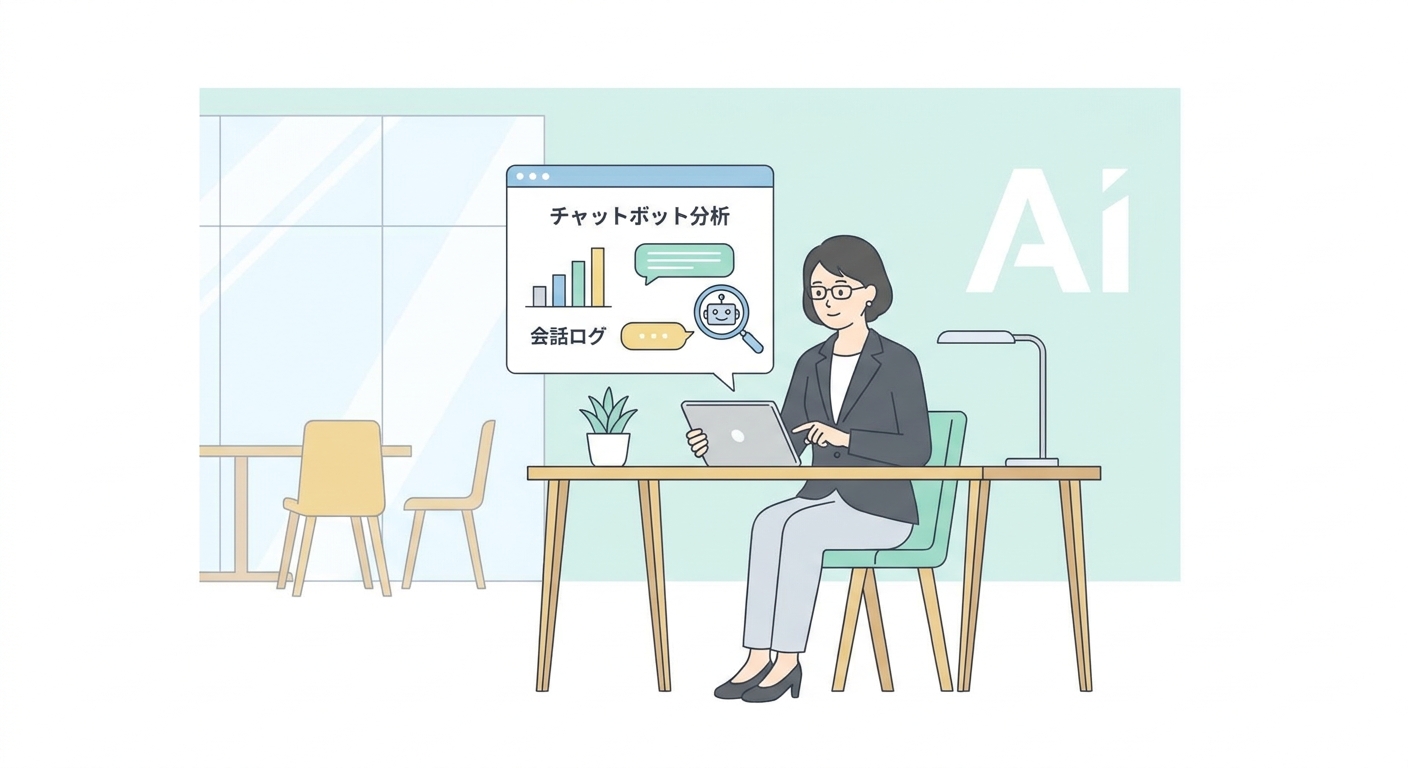
3. 会話ログの分析と学習データの定期更新
設置初期は、ユーザーがどのような質問を投げているかログを確認しましょう。回答精度が低い質問があれば、FAQデータや元資料を追加学習させることで、日々「賢いパートナー」へと成長させることができます。全体的な導入戦略については「チャットボット導入ガイド|種類・費用・選び方と失敗しない進め方【2026】」もあわせてご覧ください。
ホームページのチャットボット設置に関するよくある質問
Q. プログラミングの専門知識がなくても自分で設置できますか?
はい、十分に設置可能です。管理画面で発行される1行の埋め込みタグをコピーし、WordPressの管理画面やHTMLの指定位置に貼り付けるだけの作業ですので、コードを書く専門知識は不要です。
Q. 特定のページだけにチャットボットを表示させることはできますか?
可能です。全ページ共通のヘッダーではなく、特定の個別ページ(サービス詳細ページやLPなど)のHTML内だけに設置タグを貼り付けることで、そのページ限定でチャットボットを表示させることができます。また、Googleタグマネージャー(GTM)を使用している場合は、配信条件(トリガー)をURL指定することで柔軟に制御できます。
Q. 設置タグを貼り付けてから反映されるまでに時間はかかりますか?
基本的にはタグを貼り付けて保存した瞬間から即座にホームページ上に反映されます。表示されない場合は、ブラウザのキャッシュ消去やシークレットモードでの確認を行ってください。
まとめ:1行タグの設置でホームページの問い合わせ対応を自動化
ホームページへのチャットボット設置は、難解なシステム構築を必要とせず、発行されたコードをWebサイトに貼り付けるだけで完了する手軽な業務改善施策です。
24時間体制での自動応対、問い合わせ対応の効率化、見込み客の離脱防止を実現するために、まずは初月無料トライアルなどを活用し、自社ホームページへの設置と動作確認を試してみてはいかがでしょうか。
最短10分・1行タグで自社サイトにAIチャットボットを導入
株式会社LaruVisonaが提供する「LARUbot」は、初期費用0円・初月無料(約30日間)で全機能をお試しいただけます。自社のWebサイトURLやPDFを読み込ませるだけで、高精度なAI接客がスタートします。