
ビジネスの自動化を力強く推進するオールインワンAI SaaS「LARUbot(ラルボット)」 [ALL_IN_ONE_AI_SAAS_2026]。チャットボット、顧客管理(CRM)、マーケティング自動化(MA)、そして決済システムを一つの「ビジネスOS」として統合できる点が最大の強みです [LARUBOT_BUSINESS_OS_GUIDE_2026]。しかし、その高い拡張性と高度なセキュリティ設計ゆえに、導入初期や外部ツールとの連携時に「権限設定エラー」に直面し、設定がストップしてしまうケースが稀に見られます。
こんにちは、LARUbotを提供している株式会社の代表取締役、齋藤 匠です。日頃から多くのお客様の自動化プロジェクトを支援する中で、私たちがいただく技術的なご相談の約8割は、システム自体の不具合ではなく、外部ツールや社内ロールにおける「権限設定のわずかなズレ」が原因です。
この記事では、LARUbotをスムーズに稼働させるために欠かせない、各種権限設定エラーの具体的な解決手順を網羅的に解説します。DiscordやGoogle、Microsoft 365、Stripeといった外部システムとの連携トラブルから、社内管理画面でのロール権限エラーまで、この記事を読めばすべて自己解決できるようになります。トラブルを迅速に解消し、自律駆動するビジネスOSの構築へと一歩進めましょう。
1. LARUbotの権限設定エラーが起きる3つの主な原因
LARUbotで権限設定エラーが発生する場合、その原因は大きく分けて以下の3つに分類されます。まずは、自社で起きているエラーがどのパターンに該当するかを特定することが、早期解決への近道です。
① 外部ツール連携時のAPIスコープ(許可範囲)不足
LARUbotは、Discord、Gmail、Googleカレンダー、Stripeなど、様々な外部ツールとAPIを介してシームレスに連携します [CHATBOT_API_INTEGRATION_CRM_SFA]。この際、連携先ツール側で「LARUbotに対してどの操作を許可するか」というスコープ(権限範囲)を正しく選択していないと、連携エラーが発生します。例えば、「カレンダーの閲覧は許可したが、書き込みを許可していない」といった状態がこれに該当します。
② LARUbot管理画面内でのユーザーロール(役割権限)の不一致
LARUbotでは、社内のセキュリティを守るために、メンバーごとに異なる操作権限(ロール)を割り当てることができます。営業担当者やカスタマーサポート担当者に「管理者」ではなく「オペレーター」や「閲覧のみ」の権限を付与している場合、特定の管理画面操作(決済設定の変更や顧客データのCSVエクスポートなど)を行おうとすると、権限エラーの警告が表示されます。
③ ブラウザのキャッシュやセッション情報の競合
複数のGoogleアカウントやDiscordアカウントに同一ブラウザでログインしている場合、LARUbotが「どのアカウントの権限を使用して連携を試みているか」を誤認し、認証エラーを起こすことがあります。特に、プライベート用とビジネス用のアカウントを同じブラウザで使い分けているユーザーに多く見られるエラー原因です。
2. 【外部連携別】権限設定エラーの具体的な解決手順
ここからは、現場で特に発生しやすい外部連携時の権限設定エラーについて、具体的な解決手順をステップバイステップで解説します。
Discord連携時の「権限不足」エラーを解決する
LARUbotをDiscordと連携させ、コミュニティ運営やビジネス自動化の窓口として活用するケースは非常に増えています [LARUBOT_DISCORD_INTEGRATION_GUIDE]。しかし、「Botを導入したのに、特定のチャンネルでAIが応答しない」「ログが同期されない」というエラーが発生することがあります。これは、Discordサーバー内でのBotのロール(役職)設定が不足していることが原因です。
- Discordのサーバー設定を開く: 連携対象のDiscordサーバーのメニューから「サーバー設定」>「ロール」を選択します。
- LARUbotのロール権限を確認: メンバーリストから「LARUbot」に付与されているロールを選択し、以下の権限が「有効(緑色)」になっているか確認してください。
- チャンネルの閲覧(View Channels)
- メッセージを送信(Send Messages)
- メッセージ履歴の閲覧(Read Message History)
- 埋め込みリンク(Embed Links)※AIが画像や見積書リンクを表示する際に必須
- チャンネル個別の権限オーバーライドを確認: サーバー全体の権限が正しくても、特定のカテゴリーやチャンネルの「チャンネル編集」>「権限」で、LARUbotのロールに対して「メッセージ送信」などが禁止(赤色の×)になっていないか確認し、許可(緑色の✓)に変更します。
Google / Microsoft 365連携時の「認証エラー」を解決する
LARUbotは、Googleカレンダーによる予約同期や、Gmail / Microsoft 365を経由した見積書の自動送付に対応しています。ここで「認証に失敗しました」または「アクセスが拒否されました」と表示される場合の対処法です。
- OAuth認証時のスコープ選択をすべてチェックする: GoogleやMicrosoftの認証画面(ポップアップ)が表示された際、「LARUbotに以下の許可を与えますか?」という確認画面が出ます。ここで、すべてのチェックボックス(カレンダーの編集、メールの送信など)にチェックが入っていることを必ず確認してください。一部でもチェックを外すと、連携が不完全となりエラーになります。
- 「このアプリは検証されていません」の警告への対処: Google連携時にこの警告画面が出た場合、これはLARUbotが安全に接続するための標準的なプロセスです。画面左下の「詳細」をクリックし、「larubot.com(安全ではないページ)に移動」をクリックして進めることで、正常に権限を付与できます。
- Microsoft 365の「管理者承認」を得る: 企業のMicrosoft 365アカウントを使用している場合、組織のIT管理者がサードパーティ製アプリの連携を制限していることがあります。この場合は、一般ユーザーでは連携できません。IT管理者に依頼し、管理者の同意(Admin Consent)を付与してもらう必要があります。
Stripe決済連携時の「APIキー権限」エラーを解決する
LARUbotは、対話の中でStripe決済を完結させ、その場で売上を確定できる画期的な決済機能を備えています [AI_CHATBOT_PAYMENT_BENEFITS_2026]。しかし、「決済ボタンをクリックしてもエラーになる」「売上データがLARUbotのCRMに反映されない」という場合、StripeのAPIキー(制限付きキー)の権限設定に誤りがあります。
- Stripeダッシュボードにログイン: 「開発者」>「APIキー」に移動します。
- 制限付きキー(Restricted Key)の作成・編集: セキュリティの観点から、LARUbotには「制限付きキー」を使用することを推奨しています。キーの編集画面を開き、以下のリソースに対して「書き込み(Write)」または「読み取り(Read)」の権限が正しく設定されているか確認してください。
- Customers(顧客): 書き込み(Write)
- Charges(請求): 書き込み(Write)
- Subscriptions(定期課金): 書き込み(Write)※サブスクリプション利用時
- Webhook(ウェブフック): 読み取りと書き込み
- Webhook署名シークレットの再確認: StripeからLARUbotへ決済完了イベントを通知するためのWebhook設定で、「署名シークレット(whsec_...)」がLARUbotの管理画面に正しくコピー&ペーストされているか確認してください。スペースなどが混入していると認証エラーになります。
3. LARUbot社内メンバーのロール(権限)設定とエラー対処法
LARUbotは、社内の複数のメンバーで共同管理する「ビジネスOS」です。セキュリティを担保しつつ、実務担当者がスムーズに作業できるよう、適切なユーザーロール(役割権限)の設定が不可欠です。社内メンバーが「操作できない」「画面が表示されない」といったエラーを訴えた場合は、以下のロール設定テーブルを参考に、権限が適切に割り当てられているか確認してください。
| ロール名 | 付与される権限範囲 | 主な用途 | よくあるエラーと対策 |
|---|---|---|---|
| システム管理者 | 全機能の操作、決済設定、メンバー管理、API連携、システム設定 | 社内のシステム責任者、プロジェクトリーダー |
エラー:二要素認証(2FA)未設定によるログイン制限。 対策:セキュリティ設定から2FAを有効化する。 |
| オペレーター | CRM操作、チャットログ閲覧、手動ステータス変更、個別チャット対応 | 営業担当者、カスタマーサポート、現場実務スタッフ |
エラー:「システム設定の変更権限がありません」と警告が出る。 対策:仕様通り。設定変更はシステム管理者に依頼するか、一時的にロールを昇格させる。 |
| 閲覧のみ(アナリスト) | ダッシュボード、各種レポート、チャット履歴の閲覧のみ | 経営層、マーケティング分析担当者 |
エラー:「CSVエクスポートが実行できません」と表示される。 対策:顧客データの持ち出しを防ぐセキュリティ制限。必要に応じて管理者が個別に出力して共有する。 |
メンバーの権限を変更するには、システム管理者アカウントでLARUbot管理画面の「設定」>「メンバー管理」にアクセスし、該当ユーザーの右側にある「編集」からロールを変更して保存するだけで完了します。プログラミングの知識は一切不要で、ノーコードで即座に反映されます。
4. 権限設定エラーを未然に防ぐためのベストプラクティス
LARUbotを安定して運用し、セキュリティ事故や連携トラブルを未然に防ぐために、私たちが推奨する3つのベストプラクティスをご紹介します。
① 最小権限の原則(Principle of Least Privilege)の適用
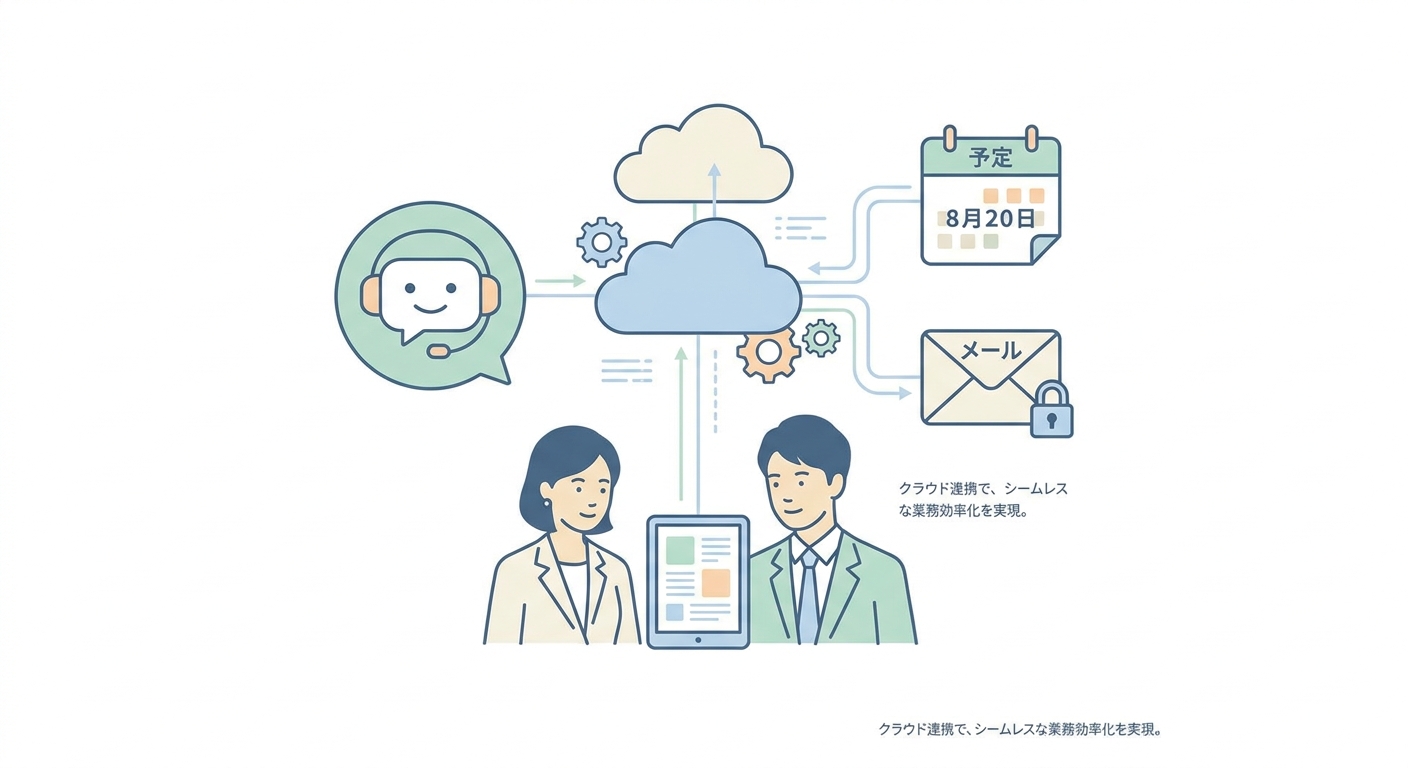
すべてのメンバーに「システム管理者」権限を付与することは避けてください。操作ミスによる設定変更や、外部連携の切断といったトラブルの原因になります。実務を行うスタッフには「オペレーター」、数値を分析するだけの担当者には「閲覧のみ」を付与するなど、業務に必要な最小限の権限を割り当てることが、システム運用の基本です。
② 特定のIPアドレスからのアクセス制限を活用する
LARUbotのセキュリティ設定では、管理画面へのアクセスを特定のIPアドレス(オフィスの固定IPや指定のVPNなど)に制限することが可能です。これにより、万が一アカウント情報が漏洩した場合でも、第三者による不正アクセスや設定変更を強力に防ぐことができます。ただし、リモートワークなどでIPアドレスが変わる場合は、事前にアクセス許可リストを更新する手順を社内で共有しておきましょう。
③ 定期的なAPI連携トークンのリフレッシュと監査
GoogleやMicrosoftなどの外部連携は、セキュリティ上の理由から、一定期間が経過すると連携トークンの再認証(リフレッシュ)を求められることがあります。半年に1回など、定期的に連携ステータスを確認し、必要に応じて「再連携」ボタンを押してトークンを更新する運用ルールを設けることで、いざという時の「連携切れによる自動化の停止」を防ぐことができます。
5. LARUbotの機能をフル活用してビジネスを自動化する
権限設定のエラーが無事に解決すれば、LARUbotが持つ「次世代ビジネスOS」としての真の価値を引き出す準備が整います [LARUBOT_BUSINESS_OS_GUIDE_2026]。LARUbotは単なる自動応答チャットボットにとどまらず、以下のような高度なビジネス自動化を一気通貫で実現します [AI_CHATBOT_INTEGRATED_FEATURES_2026]。
- 24時間365日の自律対応: 深夜や休日でも、AIが自社データ(PDFやWebサイトURLから学習したRAG技術)を基に、正確かつ自然な対話で顧客対応を行います [AI_CHATBOT_RAG_LEARNING_GUIDE_2026]。
- BANT条件の自動抽出とスコアリング: 会話の中から「予算(B)」「決裁権(A)」「ニーズ(N)」「導入時期(T)」をAIが自律的に判定し、CRMのステータスを自動更新します。
- 見積書の自動生成・送信: 顧客の要望に合わせたPDF見積書をその場で動的に生成し、連携したGmailやMicrosoft 365経由で自動送信します。
- Stripe連携による即時決済: チャット画面内に決済ボタンを表示し、サブスクリプションや都度決済をその場で完結させ、機会損失をゼロにします [AI_CHATBOT_PAYMENT_BENEFITS_2026]。
このように、データの分断を防ぎ、顧客獲得から決済、事務処理までを1つのシステムで完結できるのがLARUbotの最大の強みです。エラーをクリアした今こそ、これらの強力な機能をフルに活用して、貴社のビジネスを次のステージへと進めましょう。
6. LARUbotの権限設定に関するよくある質問(FAQ)
ここでは、LARUbotの権限設定やエラーに関して、ユーザー様からよく寄せられる質問とその回答をまとめました。
Q1: 社内メンバーを招待したのですが、「招待リンクが無効です」とエラーが出ます。どうすればよいですか?
A: セキュリティ保護のため、招待メールに記載されているリンクには有効期限(送信から24時間)が設けられています。期限が切れてしまった場合は、システム管理者が管理画面の「メンバー管理」から該当メンバーの招待を一度キャンセルし、再度招待メールを送信してください。また、招待された方がLARUbotに登録する際は、招待メールが届いたメールアドレスと同一のアカウントでサインアップする必要があります。
Q2: GoogleカレンダーやGmailとの連携権限を一度完全に解除して、最初からやり直したいです。
A: LARUbotの管理画面で「連携解除」を行うだけでなく、Googleアカウント側でも連携を解除することをおすすめします。Googleアカウントの「セキュリティ」>「サードパーティ製のアプリとサービス」を開き、一覧から「LARUbot」を選択して「アクセス権を削除」をクリックしてください。その後、再度LARUbotの管理画面から連携を行うことで、完全にクリーンな状態で権限設定をやり直すことができます。
Q3: 特定のIPアドレスからのアクセス制限を設定したら、自分自身もログインできなくなってしまいました。
A: 設定したIPアドレスと、現在ご使用の接続環境のグローバルIPアドレスが異なっている可能性があります(プロバイダの自動更新やVPN接続など)。この場合は、セキュリティ確保のため、ご自身での解除はできません。ご契約時に設定された緊急連絡先または当社サポート窓口まで直接ご連絡ください。ご本人様確認を行った上で、一時的にIP制限を解除する対応をいたします。
Q4: 初月無料トライアル期間中でも、すべての権限設定や外部連携機能は試せますか?
A: はい、初月無料トライアル(最初の1ヶ月0円)期間中であっても、LARUbotの主要な機能(CRM連携、AIチャット、決済機能、外部API連携など)を制限なくフルにご利用いただけます。本番環境と同様の権限設定や連携テストを事前に行うことができますので、安心して自社のビジネスフローに適合するか検証してください。無料期間中に作成したデータや連携設定は、本契約後もそのまま引き継がれます。
7. まとめ:権限設定を正しく行い、自律駆動するビジネスOSを構築しよう
LARUbotにおける権限設定エラーは、一見すると複雑に思えるかもしれませんが、原因を一つずつ紐解いていけば、誰でも簡単に解決できるものがほとんどです。外部ツールとのAPIスコープを正しく設定し、社内メンバーに適切なロールを割り当てることで、セキュリティを強固に保ちながら、業務の自動化を最大化することができます。
LARUbotは、初期費用0円、さらに初月無料トライアル(最初の1ヶ月0円)で導入いただけるため、コストリスクなく実際のビジネス環境で検証を開始できます。もし設定プロセスで不明な点や解決できないエラーが発生した場合は、AIによる24時間サポートや個別のご相談窓口も用意しておりますので、どうぞお気軽にお問い合わせください。
正しい権限設定のもとで、24時間365日休まず働く「自律型AIエージェント」を稼働させ、貴社の生産性向上と売上最大化を実現しましょう。